پيغام مدير :
با سلام خدمت شما بازديدكننده گرامي ، خوش آمديد به سايت من . لطفا براي هرچه بهتر شدن مطالب اين وب سايت ، ما را از نظرات و پيشنهادات خود آگاه سازيد و به ما را در بهتر شدن كيفيت مطالب ياري کنيد.
شش ضلعی عجیب زحل
نوشته شده در چهارشنبه 15 خرداد 1392
ساعت : 22:29
نويسنده : daneshgostar

 زحل را شايد بتوان زيباترين سياره‌ي منظومه‌ي شمسي ناميد. سياره‌اي که سال‌هاست با زيبايي و راز و رمزهايشظ¬ دانشمندان را افسون خود کرده است. فضاپيماي کاسينيظ¬ عکاس اختصاصي اين عروس منظومه‌ي شمسي است و بيش از 8 سال است که در حوالي اين سياره پرسه مي‌زند و هربار رازي را برملا مي‌سازد. تصوير سحرانگيز بالا نيز از دريچه‌ي دوربين‌هاي کاسيني گرفته شده و براي دانشمندان زمين مخابره شده است.

اين تصويرظ¬ قطب شمال زحل را نشان مي‌دهد که در آن جرياني به صورت شش‌ضلعي به سرعت در حال حرکت است و در دل آن نيز چشم سرخ‌رنگ خشمگيني که متعلق به طوفاني سهمگين است دل را به‌ لرزه درمي‌آورد. پهناي  چشم اين طوفان حدود 2000 کيلومتر است که اين رقم حدود20 بار بيشتر از ميانگين اندازه‌ي چشم طوفا‌ن‌هاي زميني است. ابرهاي درخشان و نازک لبه‌ي اين طوفان با سرعتي معادل با 540 کيلومتر در ساعت در حال حرکت‌اند. 

تاکنون چيزي شبيه اين شش‌ضلعي در منظومه‌ي شمسي ديده نشده است و زحل تنها سياره‌اي است که ابرهايي به شکل يک شش‌ضلعي دارد. شش ضلعي بارز با اضلاع يکسان انگار نقاشي ماهرانه آن را بر روي زحل خلق کرده است. اين شش‌ضلعي به حدي وسيع ‌است که مي‌توان به راحتي 4 سياره‌ي زمين را درون آن جا داد. طول هر ضلع آن حدود 14000 کيلومتر است.

شش ضلعي عجيب زحل


فضاپيماي کاسيني که تاکنون رازهاي زيادي را از ارباب حلقه‌هاي منظومه‌ي شمسي فاش کرده تصاوير متعددي از اين ساختار عجيب ثبت کرده است. به‌تازگي نيز تصاويري حيرت‌انگيز و دقيق از آن ثبت کرده که سر و صداي زيادي کرد چون نخستين تصاوير نماي نزديک از اين شاهکار زيبا بود. تصوير بالا و تصاوير مشابه ديگر نشان مي‌دهد شش‌ضلعي با وجود گذشت اين همه سال که از نخستين تصوير ارسالي ويجر مي‌گذرد، هيچ تغييري نکرده است و همچنان ثابت مانده است.

باورکردني نيست ولي محتمل‌ترين فرضيه درباره‌ي اين شش‌ضلعي به فرآيند موج ساکن (که با نام موج ايستا هم شناخته مي‌شود) برمي‌گردد. خاصيت اين موج اين است که در مکان ثابت باقي مي‌ماند و حرکتي نمي‌کند. البته دانشمندان همچنان دراين‌باره تحقيق مي‌کنند ولي هنوز پرسش‌هايي بي‌پاسخ باقي‌مانده است که با اين فرضيه جور در نمي‌آيد. در واقع بر اساس قوانين فيزيک اين پديده مي‌بايست دايره‌اي شکل باشد در حالي که اين گونه نيست. اما هنوز کسي به‌درستي نمي‌داند چرا ابرها چنين شش‌ ‍ ضلعي روي زحل ايجاد کرده‌اند!

معمولا رنگ‌هاي تصاويري مانند تصوير اول کاذب‌اند و براي ثبت آن‌ها از فيلترهاي گوناگوني استفاده شده است. تنوع رنگي در اين تصوير نشان‌دهنده‌ي تفاوت ارتفاع جريان‌هاي سيال است. رنگ سرخ نشان مي‌دهد که آن ناحيه‌ي عمق بيشتري دارد و پست‌تر است و حال‌ آن‌که رنگ سبز-زردمانند نماد ارتفاع‌هاي بالاتر است. رنگ آبي نيز حلقه‌هاي زحل را نشان مي‌دهد که با گذر از فيلتر 890 نانومتر به اين رنگ درآمده است. همان‌طور که مي‌دانيد رنگ‌هاي اين تصوير کاذب‌اند و از فيلترهاي مختلف گذر کرده‌اند. اين رنگ‌ها به دانشمندان کمک مي‌کند تا درباره‌ي نحوه‌ي توزيع طوفان‌ها و گردآبه‌ها درک بهتري پيدا کنند. رنگ طبيعي اين ناحيه را مي‌توانيد در اين‌جا ببينيد. 

شش ضلعي عجيب زحل


طوفان مرکزي که در اين تصوير به  رنگ سرخ درآمده است تقريباً همه‌ي ويژگي‌هاي يک طوفان را دارد اما برخلاف طوفان‌هاي زميني که حرکت مي‌کنند اين طوفان در قطب شمال زحل ثابت باقي مانده است و همچنين هيچ اقيانوسي هم زير اين طوفان قرار ندارد! پرسش اين است که پس بخار آب موجود در اين طوفان از کجا آمده است؟ خبظ¬ اين هم يکي ديگر از معماهايي است که دانشمندان در پي پاسخ‌ آن هستند. مطالعه و بررسي اين نوع از طوفان‌ها به دانشمندان کمک مي‌کند تا درباره‌ي ساختار و نحوه‌ي شکل‌گيري طوفان‌هاي زميني نيز درک بهتري پيدا کنند. تصوير اول از ارتفاع 419 هزار کيلومتري سطح زحل گرفته شده است و مقياس تصوير برابر با 22 کيلومتر در هر پيکسل است. 

مأموريت کاسيني-هويگنس پروژه‌اي مشترک ميان ناسا سازمان فضايي اروپا و سازمان فضايي ايتالياست. فضاپيماي کاسيني در سال 1997 به سوي زحل پرتاب شد و در سال 2004 به اين سياره‌ي گازي رسيد و اکنون بيش از 8سال است که در حال عکس‌برداري از زحل و قمرهايش است. 


دکتر برات زنجانی
نوشته شده در چهارشنبه 15 خرداد 1392
ساعت : 22:03
نويسنده : daneshgostar

 دکتر برات زنجانی


دكتر برات زنجاني فرزند كاظم بسال 1303 در خلخال بدنيا آمد. تحصيلاتش را تا سيكل اول متوسطه در خلخال فرا گرفته و سپس جهت ادامه تحصيلات به تبريز  رفتند . ليسانس ادبيات را از دانشگاه تبريز و فوق ليسانس و دكتراي رشته زبان و ادبيات فارسي را از دانشگاه تهران دريافت نمودند .

ایشان معلمي شریفی هستند که مدتي هم دبير دبيرستانهاي خلخال و همچنین رئيس فرهنگ خلخال بودند كه بعد از اخذ دكترا به دانشگاه تهران منتقل شده و پس از طي دوره هاي استاد ياري و دانشياري به مقام استادي نايل شدند  از دکتر برات زنجانی قريب به پنجاه مقاله در مجلات دانشكده ادبيات دانشگاههاي تهران ، تبريز و مشهد و ساير مجلات علمي و ادبي چاپ و منتشر گرديده و علاوه بر آنها به تاليف و تصحيح كتب ذيل نيز توفيق يافته است.

1-     برگزيده اي از مثنويهاي حكيم سنايي غزنوي با شرح و توضيح لغات و تركيبات

2-     تاليف احوال و آثار و شرح مخزن الاسرار نظامي گنجوي

3-     تصحيح دانشنامه حكيم ميري در طب

4-     تصحيح ديوان اسيري لاهيجي

5-     تصحيح مثنوي اسرار الشهود اسيري لاهيجي

6-     تصحيح مثنوي ليلي و مجنون نظامي گنجوي

7-     خلاصه داستان خسرو و شيرين نظامي گنجوي

8-     خلاصه گرشاسب نامه با شرح و توضيح لغات و تركيبات

9-     چند داستان از هفت پيكر نظامي گنجوي با شرح و توضيح لغات و تركيبات

10-  گلستان سعدي(متن علمي و انتقادي)


برای ایشان آرزوی طول عمر و سلامتی می نمائیم.


دکتر حبیب الله زنجانی
نوشته شده در چهارشنبه 15 خرداد 1392
ساعت : 21:59
نويسنده : daneshgostar


دکتر حبیب اله زنجانی


- حبیب الله زنجانى، متولد ۱۳۱۸ خلخال.
- اخذ مدرك لیسانس علوم اجتماعى از دانشگاه تبریز، ۱۳۴۹.
- اخذ مدرك فوق  لیسانس علوم اجتماعى از دانشگاه تهران، ۱۳۵۱.
- اخذ مدرك دكتراى جمعیت شناسى از دانشگاه پاریس، ۱۹۷۴.
- عضو هیأت علمى دانشگاه تهران از ۱۳۵۲ تا ۱۳۶۴.
- محقق مركز مطالعات و تحقیقات شهرسازى و معمارى ایران.
- محقق نمونه وزارت مسكن در سال ۱۳۸۳.
- انجام دهها طرح تحقیقاتى و تألیف مقالات متعدد.
- عضو انجمن بین المللى مطالعات علمى جمعیت از ۱۹۷۶ تاكنون.
- عضو انجمن بین المللى جمعیت شناسان فرانسوى زبان.
- عضو انجمن جمعیت شناسى ایران.
- سردبیر نامه انجمن جمعیت شناسى ایران.
- عضو هیأت تحریریه نشریه اقتصاد ایران.


تألیف كتابهاى:

۱- مهاجرت ۲- تجلیل جمعیت شناختى ۳- گزیده مطالعات جمعیت مجموعه شهرى تهران ۴- جمعیت، توسعه و بهداشت بارورى ۵- جمعیت و توسعه ۶- جمعیت و شهرنشینى در ایران ۷- تقویم تاریخى دموگرافیك ایران ۸- مشاركت در تدوین «لغت نامه جمعیت شناسى». ۹- عضو هیأت مدیره و مشاركت در تهیه كتاب «گیلان».

از جمعیت شناسان شناخته شده و صاحبنظر كشور است، از معلمى و تحصیل در رشته ادبیات به سمت و سوى جمعیت شناسى كشیده شد، در دهه ۱۳۶۰ بر ضرورت كنترل جمعیت كشور تأكیدكرد و هم اكنون مدیر مطالعات جمعیت و امور اجتماعى مركز مطالعات و تحقیقات شهرسازى و معمارى وزارت مسكن و شهرسازى مى باشد.


حبیب الله زنجانى متولد ۱۳۱۸ خلخال است؛ متأهل و داراى دو فرزند.
از دوره تحصیل دبیرستان به مطالعه كتاب هاى تاریخى و خصوصاً تاریخ اجتماعى ایران گرایش داشته است و در بین داوطلبان استان هاى غربى كشور كه مایل به تحصیل در دانشسراى مقدماتى بوده اند مقام نخست كسب مى كند. از استادان شاخص او این افراد را به یاد مى آورد، فرهنگ (استاد ریاضى)، عبدالعلى كارنگ (استاد ادبیات)، صباح (استاد علوم تربیتى و روانشناسى) و على اكبر شعارى نژاد (علوم تربیتى و روانشناسى).در دوران دبیرستان و دانشسرا به كار در زمینه تهیه روزنامه دیوارى تمایل نشان مى دهد و در دوره دانشسرا هم در تهیه مجله «معلم» نقش داشته است.


از سال ۱۳۳۷ تا سال ۱۳۴۸ به عنوان معلم در خلخال، تبریز و تهران به تدریس در مقاطع ابتدایى و دبیرستان روى مى آورد و در مقاطعى هم مدیر یا معاون مدرسه بوده است.علاقه به ادامه تحصیل باعث مى شود كه در كنكور و آزمون ورودى دانشگاه تبریز شركت كند. بنابراین در سال ۱۳۴۵ در رشته ادبیات دانشگاه مذكور پذیرفته و به مدت یك سال به تحصیل مى پردازد.

در سال ۱۳۴۶ بعد از دایر شدن رشته علوم اجتماعى در دانشگاه تبریز و كسب موفقیت در آزمون ورودى، تحصیل در این رشته را آغاز مى كند.
رساله اى هم تحت عنوان «بررسى مسائل نیروى انسانى در شمال آذربایجان» ارائه مى دهد. دراین رساله نحوه اشتغال، تحصیل و كلاً وضعیت نیروى انسانى شاغل به كار را در چهار شهر مرند، اهر، مشكین و مغان موردبررسى قرارمى دهد.

و نتیجه مى گیرد كه هرچه به سمت منطقه دشت مغان نزدیكتر شویم فعالیت هاى وابسته به زمین مثل كشاورزى و دامدارى رونق بیشتر مى یابد و در شهرهاى مرند و اهر فعالیت هاى خدماتى _ صنعتى (صنایع كوچك و قالیبافى) رواج بیشترى پیدا مى كند و متوجه مى شود كه میزان اشتغال به كار در مرند و اهر بالاتر از دو شهر دیگر است.

در پایان نامه فوق لیسانس در صدد برمى آید مهاجرت و روشهاى بررسى آن را مورد بحث و تجزیه و تحلیل قرار دهد.

در جریان تهیه این پایان نامه با روشهاى تحلیل مسائل اجتماعى آشنایى پیدامى كند. مهاجرت هم به عنوان یكى از موضوعات مشترك درحوزه هاى اقتصاد و جمعیت شناسى است و او به معرفى روشهاى تحلیل مهاجرت مى پردازد. روشهایى كه برپایه آمارهاى حاصله از سرشمارى كاربرد پیدامى كنند. ازجمله روشهاى بررسى مهاجرت، بر حسب محل تولد و اقامت است. روشهاى دیگر نیز شامل بررسى مهاجرت هاى «پیش نگر» و «پس نگر»است. در روش پس نگر با بررسى وضع موجود مى توان گذشته و تركیب جمعیتى، ساختار شغلى و اجتماعى و اثرگذارى مهاجرت را ارزیابى كرد.

در پیش نگر، روند گذشته تا به امروز موردتحلیل قرارگرفته و درمورد آینده ارزیابى هاى خاصى صورت مى گیرد.

روشهاى دیگرى هم مطرح شده كه به بررسى مهاجرت را از نقطه نظرهاى اقتصادى، اجتماعى و فرهنگى و تفاوت مهاجران ازنظر اشتغال، وضع سواد و درآمد مى پردازد.

درحال حاضر هم روشهاى قدیمى بازنگرى شده و به صورت نرم افزار ارائه شده اند.

ازجمله استادانى كه از آنها به نیكى یاد مى كند دكتر فرید (استاد جغرافیاى انسانى)، دكتر ترابى (استاد جامعه شناسى)، مرحوم شكوهى (استاد درس برنامه ریزى)، و رحیمى موقر (استاد جامعه شناس و مدیرگروه) هستند و در دوره فوق لیسانس هم استادانى برجسته ازجمله دكتر غلامحسین صدیقى (مدیرگروه جامعه شناسى)، دكتر امانى (استاد جمعیت شناسى)، دكتر فیروز توفیق (استاد روشهاى تحقیق و پیشنهادى جامعه شناسى)، دكتر نظامى (استاد جامعه شناسى معرفتى) و دكتر روح الامینى (استاد مردم شناسى) داشته است كه هریك در حوزه هاى علوم اجتماعى صاحب آوازه و اعتبار بوده و یا همچنان هستند.

قبل از عزیمت به پاریس در مركز مطالعات و تحقیقات اجتماعى دانشگاه تهران به عنوان پژوهشگر به كار مى پردازد و درزمینه «مسكن»، «مهاجرت هاى داخلى در ایران»، «سالخوردگى جمعیت» و «جمعیت شناسى تطبیقى در ایران و جهان» تحقیقاتى به انجام مى رساند.یكى از فعالیت هایى كه در این زمینه پیگیرى مى كند مسأله پیران و سالخوردگى جمعیت است.  
«مسأله پیران و سالخوردگى جمعیت از روزى آغاز مى شود كه موالید را كنترل كنیم. با چنین كنترلى، سالخوردگى شروع مى شود و نسبت افراد سالخورده به كل جمعیت افزایش پیدامى كند.»

تز دكترایش را نیز درمورد سالخوردگى جمعیت و پیامدهاى اقتصادى و اجتماعى آن در ایران مى نویسد. با توصیه پروفسور النجیرالد _ استاد مشاورش _ به این كار اقدام مى كند و در پاریس از اطلاعات موجود در زمینه تركیب جمعیتى كشورهاى اروپایى استفاده مى كند.

استاد مشاور او معاون دانشگاه سوربن و مدیریكى از بخشهاى مركز مطالعات و تحقیقات جمعیت شناسى پاریس بوده است و زنجانى یك دوره عالى امور و مسائل اجتماعى را در مركز بین المللى مطالعات علوم ادارى پاریس مى گذراند و دیپلم عالى مركز را هم دریافت مى كند.


بسیج خلخالی
نوشته شده در چهارشنبه 15 خرداد 1392
ساعت : 21:57
نويسنده : daneshgostar


محمد قلی بسیج خلخالی


منیم بیر عمر دور خلخالیمیز ورد زبانیم دور     منیم خلخال مالیم ثروتیم نام و نشانیم دور

اگر پاریس و لندن رشک فردوس برین اولسا     منیم خلخال ملکی روضه رشک جنانیم دور

منیم قلبیم دو دیوانه اگر خلخال ویران دور      بو واضح دور وطن آبادلقی راز نهانیم دور

جهاندا گولینی هر کس خوش ایلر بیر امیدی لن     منیم دلخوش لوقوم خلخال آنا یورد آشیانیم دور


محمد قلی نوروزی ( بسیج خلخالی) فرزند علی درتاریخ 27 / 1 / 1297 خورشیدی در هروآباد خلخال چشم به جهان گشود . تحصیلات مقدماتی را در محضر حاج میرزاعبدالحسین الشریفی آغاز کرد و سپس در مدرسه ناصری به روش جدید دوره ابتدایی را به پایان رسانید. برای ادامه تحصیل در نوجوانی به تهران مهاجرت و در مدرسه دارالفنون به ادامه تحصیل پرداخت . بخاطر هوش سرشار و ذوق وقریحه شاعرانه اش مورد توجه آموزگاران و اساتید خود قرار گرفت. در محافل ادبی حضورفعال پیدا کرده از محضر اساتید و صاحب نظران نهایت بهره را نصیب خود گردانید.

با شوق و اشتیاق وافر به مطالعه و پژوهش در آثار متقدمان و معاصران همت گماشت. در زمینه مسائل فرهنگی، فلسفی و سیاسی ایران و جهان تحقیقات وسیعی را به عمل آورد. کار دولتی خود را با استخدام در وزارت بهداری آغاز نمود. در این اوان ابتلا به بیماری تب مالت و بستری شدن در بیمارستان و عدم وجود امکانات درمانی و دارویی کافی وقفه کوتاهی را در فعالیت های ادبی وی به وجود آورد. با به دست آوردن سلامت نسبی خود اولین اثرش را با نام "آئین پرستاری" به چاپ رساند. اثر بعدی " فرهنگ در چنگ اژدها " می باشد که مسائل و مشکلات فرهنگی و اجتماعی را مورد بررسی قرار می دهد . اشعار خود را با نام "بسیج خلخالی" در روزنامه ها و مجلات منتشر کرد و به این نام معروف گردید.

وضع نابسامان اجتماعی و شرایط سخت اقتصادی که فقر را بر جامعه مستولی کرده بود روح و روان این شاعر جوان آزاده را تحت تاثیر قرار داد و موجب خلق اشعار و مقالات تند انتقادی گردید. در سن 25 سالگی اشعارش که سران حکومت را مخاطب قرار داده بود منتشر گردید.


هشدار


هان ای رئیس دولت ایران                                              ای وارث بساط پریشان

سرمنشا نفاق دو چیز است                                           گنج غنی و فقر فقیران

مابین این دو دشمن دیرین                                          برخیز آشتی بده ای جان

با فقر کن مبارزه جانا                                               نی با فقیر عاصی و عریان

ایران به سان معدن باروت                                              فقر آتشی مجاور با آن

چشم وفا و صبر چه داری                                           از مردم رسیده به لب جان


"دختر آب یخ فروش" منظومه دیگری است که در این زمان منتشر گردید و بسیار مورد توجه قرار گرفت.


تشنه ام، تشنه، نه بر آب، به خون، خون بیداد گران

خون بیگانه پرستان ریاکار زبون، جیره خوار دگران

خون آنان که خورد، خون دل بیوه زنان عوض آب روان


آنجا در آن کناره صحرای سنگلج                                   ماوی گزیده دخترک آب یخ فروش

شب ها میان مزبله بیتوته می کند                        تنها بدون مونس و دل خسته و خموش


شرایط پیش آمده در اثر جنگ جهانی دوم، بحران های ناشی از آن و خطرات تهدید استقلال ایران توسط قدرت های زورمدار، انگیزه های دیگری برای سرودن اشعار برعلیه کشور های سلطه گر بود.


امپراتوری

امپراتوری چه رفتاری  است با ما می کند              هستی مارا چرا چون دزد یغما می کند

خون مارا می رباید تا برد در ملک خود                     کاخ فرعونی برای خویش بر پا می کند

.............


"منظومه استعمار" یکی دیگر از آثار شاعر برای نشان دادن اعتراض خود به نفوذ قدرت خارجی در کشور می باشد.

استعمار

درجهان موذی تر از عفریت استعمار نیست           دیو استعمار را جز خوردن خون کار نیست

...............


با بروز وقایع بعد از جنگ جهانی دوم در آذربایجان که ناشی از عدم توانایی حکومت و دولت در تامین نیاز های اقتصادی و برقراری عدالت اجتماعی بود، آذربایجانیان از طرف حکومت مرکزی به تجزیه طلبی متهم شده و محافل فرصت طلب سعی در توهین و تخریب غرور ملی آنها را داشتند. در این شرایط بود که بسیج خلخالی چکامه حماسی "آذربایجان سنگر استقلال ایران" را به نظم در آورد که بیانگر شور و احساسات وطن پرستانه آذربایجانیان نسبت به استقلال و تمامیت ارضی ایران ونقش آنان  در سرنوشت تاریخی ایران بود. این اثر مورد توجه اکثر محافل سیاسی و مطبوعاتی قرار گرفت و به طور وسیع چاپ و از رادیو پخش گردید.


آذربایجان سنگر استقلال ایران


من آن خاک بلا خیز و بلا گردان ایرانم                                من آذربایجانم پرورشگاه دلیرانم

...............


انتشار روزنامه : بسیج خلخالی برای اینکه هرچه بیشتر و بهتر بتواند نظرات و افکار خود را به اطلاع مخاطبانش برساند اقدام به اخذ امتیاز روزنامه ای با نام "غرور ملی" می نماید. اولین شماره این روزنامه با شعار "دور باد ازخاک ایران پای هر بیگانه ای" و مقاله ای تحت عنوان دوبیت شعر زیرین به چاپ رسید:


چرا بایست مادر طفل خود آن سان بیازارد       که طفل از هول جان جویای مهر دیگری باشد

چرا بایست غفلت کرد تا یک فرد ایرانی                        زدست فقر تیره آلت بیگانگان گردد


مطالب منتشر شده به خاطربیان واقعیات و تحلیل درستی که از وضع معیشتی جامعه ارائه داده بود مورد غضب قرار گرفته، روزنامه توقیف و از چاپ آن برای همیشه جلوگیری به عمل آمد.


اصل 4 ترومن:  هری ترومن رئیس جمهور وقت آمریکا پیمان آتلانتیک شمالی ( ناتو) را طراحی و با عضویت دادن کشورهای یونان و ترکیه سعی در شرکت دادن سایر کشور های خاورمیانه خصوصا ایران را در این پیمان داشت و به راحتی هم در این کار موفق گردید.

در پاییز سال 1327 دولت ایران به بهانه تامین کمک های عمرانی، قراردادی را با دولت آمریکا به امضا رساند که بعد ها به اصل 4 در ایران مشهور شد.

اصل 4 ترومن که در ظاهر برای کمک های فنی و عمرانی آمریکا به ایران بود در حقیقت چیزی جز چنگ انداختن به منابع مالی و ثروت های کشور ایران نبود. سلطه گری ماهرانه ای که با کمک و حمایت اشراف و درباریان در ایران صورت می گرفت از نظر تیز بین شاعر دور نماند و انتقادات خودرا با انتشار منظومه "اصل4" بیان نمود.


این عشوه گرانی که در این اصل چهارند

هریک به مثال بت عیار زمانند

هریک پی یک مشغله ای دست به کارند

هریک پی یک کره خری کره سوارند

بیمار دلارند  از آن بر سر کارند

دانی به چه کارند؟

............


در دوره نهضت ملی شدن نفت آثاری دال بر موضع گیری شاعر مشاهده نمی شود ولی منظومه "دربارنامه" در بحبوحه جریان مبارزاتی این نهضت چاپ و منتشر گردید:


بنام خدای ستم دیدگان به شرح ستم ها گشایم زبان

کنم بر ملا راز دربارها

چه دربارها! لانه مارها


بسیج خلخالی به زادگاهش خلخال عشق می ورزید، و محرومیت هایی که ناشی از شرایط جغرافیایی وعدم رسیدگی های دولتی بود را به خوبی می شناخت و با جان و دل احساس می کرد. همواره در صدد بود تا بتواند برحسب وظیفه ای که حس می نمود در سرنوشت آن موثر باشد. در طول سالها ی 1330  تا 1332 که آگاهی های نسبی در بین مردم ایران نزج گرفته بود روشن فکران و جوانان و اهالی خلخال در پی بررسی علل عقب ماندگی زادگاهشان بودند و در یافتند که از دوره پنجم قانون گذاری (1302 تا 1304) که برای اولین بار از خلخال نماینده به مجلس اعزام گردیده تا دوره هیجدهم ( 1332) فقط دو نفر از افراد بومی خلخال توانستند به نمایندگی انتخاب شوند و بقیه نمایندگان غیر بومی بودند. در چنین فضایی بود که جمعی از اهالی خلخال طی طوماری از بسیج خلخالی درخواست می نمایند که خودرا نامزد نمایندگی مجلس نماید.

وی در سال 1332 در دوره هیجدهم نامزد نمایندگی مجلس می شود و مبارزات انتخاباتی را از سال 1332 تا 1354 ادامه می دهد. علیرغم نا کامی ها و قبول زیانهای مادی و فشار های روحی از تصمیم خود برای رسیدن به مقصود منصرف نمی شود.

در سال 1354 که انتخابات دوره بیست و چهارم مجلس برگزار می گردید به دلیل تغییرات فضای سیاسی کشور ، با طرفداری هواداران و حامیانش توانست به نمایندگی خلخال انتخاب گردد.  با وقوع انقلاب پس از سه سال نمایندگی از سمت خود استعفا می نماید.

بسیج خلخالی از معدود نمایندگانی بود که پس از انقلاب نه تنها مورد تعرض احدی قرار نگرفت بلکه حقوق دریافتی دوره نمایندگی که قرار بود به صندوق دولت واریز گردد از استرداد آن معاف گردید.

در طول دوره نمایندگی توانست با وجود مشکلات، به قسمتی از خواسته ها و آرزوهایش جامه عمل بپوشاند.برای احداث راه ها، مدارس و درمانگاه های روستایی فعالیت های زیادی انجام داد. در طول زندگی خود همواره یار ویاور دوستان و همشهریانش بود و توانست طی سالیان متمادی شرایط استخدام صد ها تن از هم وطنانش را در سازمانهای دولتی و خصوصی فراهم آورد.


قریب 25 سال تحمل مرارت و ناکامی ها وی را از ادامه فعالیت های ادبی غافل نکرد بلکه توانست در طول این مدت آثار بسیار با ارزش و منحصر به فردی را خلق نماید؛ کتاب نفیس حماسه هیزم شکن که در سال 1344 به چاپ رسید یکی از آثار با ارزش و ماندگار ادب ایران به شمار می آید. در سال 1345 این کتاب از طرف دانشگاه تهران به عنوان نامزد جایزه ادبی نوبل معرفی می گردد. به دلیل اینکه کتاب به زبان فارسی نوشته شده بود در کمیته نوبل مورد بررسی قرار نگرفت ولی دانشگاه تهران که یک مرجع مهم علمی بود این اثر را مستحق دریافت این جایزه دانسته است. کلیه آثار و کتاب هایی که در بالا ذ کر شده همگی حکایت از حس انسان دوستی وآزادی خواهی و اعتقاد به عدالت اجتماعی این شاعر انسان دوست و وطن پرست دارد.

بسیج خلخال این انسان آزاده و وطن پرست در سن 77 سالگی در تاریخ 10 / 10 / 1374 در تهران رخ در نقاب خاک کشید و در قطعه 38 بهشت زهرا مدفون است . روحش شاد و یادش گرامی باد


برخی از آثار و کتابهای مرحوم بسیج خلخالی به شرح زیر می باشند :

حماسه هیزم شکن

رنج باغبان

دهقان نامه

جدل در ملکوت

گدانامه

چنین گفت بودا

حماسه خاوران

خادم نادم

البرت شوایتزر

امیر کبیر

لاله های قافلانکوه

سلام بر معلم


منبع : وبسایت بسیج خلخال به آدرس http://www.basijkhalkhali.org/home/



گالری تصاویر خلخال
نوشته شده در شنبه 31 فروردین 1392
ساعت : 14:26
نويسنده : daneshgostar

منظره زیبا از کوه های خلخال

 برای مشاهده


گالری عکس


خلخال


به ادامه مطلب 


بروید.


چرا آسمان آبی است؟؟؟؟؟؟؟؟
نوشته شده در پنج‌شنبه 24 اسفند 1391
ساعت : 09:16
نويسنده : daneshgostar


اينفوگرافيک : چرا آسمان آبي است؟

نوري که از خورشيد به زمين مي رسد از رنگ هاي مختلفي ساخته شده است که هر کدام از آنها طول موج هاي متفاوتي دارند. در جو بر اثر برخورد امواج نور با ملکول ها، قطرات ريز آب و ذرات گرد و غبار هر رنگ به گونه اي از آن عبور مي کند. نور آبي طول موجي کوتاهي دارد و با برخورد با ذراتي که در جو هستند به دليل انرژي کم آن پراکنده شده و باعث مي شود تا آسمان به رنگ آبي ديده شود.


منبع:دنوج و قلم چی


آموزش شبکه کردن دو کامپیوتر
نوشته شده در سه‌شنبه 10 بهمن 1391
ساعت : 15:20
نويسنده : daneshgostar


آموزش شبکه کردن دو کامپيوتر - راه اندازي شبکه workgroup

شبکه هاي کامپيوتري از لحاظ منطقي به دو دسته تقسيم مي شوند:
1. WorkGroup (Peer-To-Peer)

Domain (Server Based) .2

WorkGroup:
ساده ترين نوع دسته بندي منطقي مي‌باشد که کامپيوتر ها را در يک گروه کاري قرار مي دهد تا بتوانند از منابع يکديگر استفاده کنند. به اين دليل به اين شبکه ها Peer-To-Peer گفته مي شود که هر کامپيوتر هم مي تواند نقشServer داشته باشد و هم نقش Client.
 به طور پيش فرض شبکه ها در ويندوز به صورتWork Group هستند. براي مشاهده اين قسمت ابتدا بر روي My Computer راست کليک کرده و گزينه ي Propertis را انتخاب کنيد. سپس تب دوم يعني Computer Name را انتخاب کنيد. در اين قسمت مي توانيد با کليک بر روي گزينه يChange تنظيمات را مشاهده کنيد. در فيلد آخر کهWork Group است، مي توانيد يک نام ديگر براي گروهتان در نظر بگيريد و بدين صورت کامپيوتر هاي موجود در شبکه را دسته بندي کنيد. مثلن 5 کامپيوتر در گروه IT و 5 کامپيوتر در گروه Computer. اين نکته بسيار مهم است که قرار گرفتن کامپيوتر ها در دسته هاي گوناگون، باعث مسدود شدن دسترسي به منابع آنها نمي شود. در واقع 2 کامپيوتر مي توانند عضو دو گروه کاري متفاوت باشند اما در عين حال منابع يکديگر را ببينند و در صورت لزوم ويرايش کنند. تنها فايده ي اين دسته بندي هاي در هنگام جست و جو است. به همين دليل اين نوع شبکه ها، جز شبکه هايي با امنيت پايين(Low Security) هستند.
حال سوالي که مطرح مي شود اين است که آيا هر کامپيوتري با وصل کردن کابل شبکه مي تواند وارد اين چرخه شود و از منابع بقيه کامپيوتر ها استفاده کند؟
 جواب منفيست. درسته گفتيم اين شبکه ها Low Security هستند اما نه انقدر. هر کامپيوتر بخشي به نامLSD(Local Security Database) دارد که اطلاعات مربوط به کاربران را در خود ثبت مي کند. LSDهر کامپيوتر نيز متعلق به خود آن کامپيوتر است. اين قسمت از طريق راست کليک کردن بر روي My Computer و انتخاب Manage و سپس local users and groups قابل دسترسي است. در شبکه هاي Work Group براي اتصال به کامپيوتر ديگر، بايد يک User و Pass وارد کرد که اين دو، همان نام کاربري و پسورد شما در ويندوز هستند. بعد از وارد کردن اين اطلاعات، کامپيوتر ميزبان در LSD خود به دنبال اين اطلاعات مي گردد و اگر User و Pass شما در LSD آن موجود بود، به شما اجازه ي دسترسي مي دهد.
 نکته اي که اينجا وجود دارد اين است که اگر شما در کامپيوتر خود داراي حساب Admin هستيد اما در کامپيوتر ديگر به عنوان يک کاربر معمولي تعريف شده ايد، در هنگام اتصال به آن کامپيوتر شما تنها اجازه ي دسترسي در حد يک کاربر معمولي را داريد. بنابراين در شبکه هاي Work Group چيزي که اهميت دارد کامپيوتر ميزبان است و نه کامپيوتر ميهمان.

ويژگي ها:
 به نظر ميرسد تنها ويژگي اين نوع شبکه ها نصب و راه اندازي فوق آسان و همچنين هزينه ي کم باشد.

معايب:
1. Low Security: در قسمت قبل چرايي پايين بودن امنيت اين شبکه ها را باهم بررسي کرديم.
2. Limit 10 x: تعداد کاربران در اين نوع شبکه ها محدود است و بهترين حالت آن تا 10 کاربر است. براي توضيح علت اين موضوع بايد کمي از بحث خارج شويم:
 ما در شبکه ها 3 نوع ارسال Packet داريم:
Uni Cast: اگر آدرس مقصد Packet، يکي باشد، نوع ارسال Uni Cast است.
Multi Cast:اگر آدرس مقصد Packet، چند تا باشد، نوع ارسال Multi Cast است.
 Broad Cast:اگر آدرس مقصد Packet، يک دسته باشد، نوع ارسال Broad Cast است.
 اين نکته را هم داشته باشيد که در شبکه ها، هيچ گاه در حالت عادي نمي توان از طريق نام يک کامپيوتر به آن کامپيوتر ها دسترسي پيدا کرد.
قضيه خيلي ساده شد. چون در شبکه هاي Work Group هيچ سرويسي براي تبديل IP به اسم وجود ندارد، بنابراين براي اتصال به يک کامپيوتر، يک Packet به صورت Broad Cast به همه ي کامپيوتر ها ارسال مي شود تا کامپيوتر مورد نظر شناسايي شود. به همين دليل است که با افزايش تعداد کاربران، سرعت اين نوع شبکه به شدت افت مي کند.
3. No Centraliz Manage: در اين نوع شبکه ها، هيچ گونه مديريت مرکزي وجود ندارد. به عنوان مثال در صورت اصافه شدن يک کاربر جديد، بايد User و Pass آن را، در LSD همه ي کامپيوتر ها به صورت دستي وارد کرد و اين يعني فاجعه!

اين نکته را نبايد فراموش کنيد که اين شبکه ها Logical هستند. در واقع يک شبکه نرم افزاري Work Group يا Domain مي شوند.

راه اندازي يک work group
تجهيزات مورد نياز
قبل از هر چيز بايد کامپيوترها در يک بستر ارتباطي مناسب و با رعايت استانداردهاي مربوطه با هم ارتباط برقرار نمايند . به نحوه همبندي کامپيوترها توپولوژي گويند .
در اينجا فرض مي کنيم شبکه محلي ما داراي 10 کامپيوتر است .

در اين صورت تجهيزات زير مورد نياز است :
- تعداد 10 کامپوتر که مي تواند يکي از سيستم عامل هاي Windows 2003 ، Windows 98 ، Windows 2000 ، Windows XP روي آن نصب شده باشد .
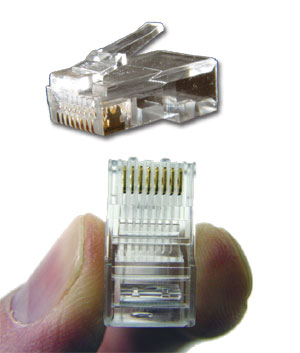
- 20 عدد کانکتور يا سر سيم RJ-45 (شکل 1)


(شکل 1)

به ازاي هر کامپيوتر 2 عدد سر سيم لازم است
- پريز ديواري (Keystone) به تعداد کامپيترهاي موجود (بستگي به طراحي کابل کشي دارد . اين موضوع در ادامه توضيح داده مي شود) (شکل 2)

(شکل 2)

نکته: در صورتيکه از پريز ديواري استفاده شود ، تعداد سرسيم (کانکتور RJ-45) بايد سه برابر تعداد کامپيوترها باشد .

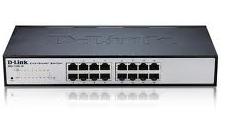
- يک دستگاه با سرعت 100Mb/s ، هاب و سوئيچ هاي موجود در بازار 5 ، 8 ، 16 و 32 پورت مي باشند .
براي مثال ، ما نياز به يک هاب يا سوئيچ 16 پورت داريم .‌ (شکل 1-3)
                                               
                                                         (شکل 1-3)                                                           (شکل 2-3)

- يک دستگاه Crimping Tools يا آچار شبکه (شکل 2-3)

- کابل UTP از نوع CAT5e به مقدار مورد نياز  (شکل 4)


(شکل 4)

ارتباط بين هر کامپيوتر و هاب از طريق کابل برقرار مي شود . مقدار کابل مورد نياز برابر است با مجموع فاصله هر کامپيوتر با هاب
- کارت شبکه PCI به تعداد کامپيوترهاي موجود

نصب درايور کارت شبکه
اولين قدم ، نصب کارت شبکه کامپيوترها مي باشد . ابتدا سيستم ها را باز کرده ، سپس کارت شبکه را داخل اسلات هاي PCI جا بزنيد . پس از نصب ، سيستم را روشن و درايور کارت شبکه را نصب نمائيد . بعضي از مادربوردها داراي کارت شبکه Onboard مي باشد و نصب درايور آنها توسط سي دي مادربورد انجام مي گيرد .

ساخت کابل هاي رابط و برقراري اتصالات فيزيکي
براي ساخت کابل هاي ارتباطي به چندين عدد سوکت يا کانکتور RJ45 و چندين متر کابل نياز است . ارتباط ميان کامپيوترها با دستگاه هاب از دو طريق مي تواند صورت گيرد:

· اتصال مستقيم هاب به کامپيوتر
در اين روش که راحت ترين روش مي باشد ، هاب به صورت مستقيم توسط کابل به کامپيوتر متصل مي شود . نام اين نوع کابل ها ، کابل مستقيم است . در کابل مستقيم سيم هاي وارد شده به دو سوکت RJ45 که در دو طرف کابل زده مي شود از يک يا چند استاندارد پيروي مي کند که ما استاندارد 568B را انتخاب کرده ايم . ترتيب رشته سيم ها براي دو سوکت در اين روش مطابق جدول 1 مي باشد . توجه داشته باشيد که ترتيب رشته ها براي حالتي که زبانه سوکت به سمت پايين و محل ورود رشته سيم ها از روبرو قرار دارد مي باشد . سوکت را همانطور که در شکل 1 نشان داده شده است نگهداريد و به ترتيب کابل شماره 1 (يعني سيم سفيد نارنجي) به پايه سمت چپ ، کابل شماره 2 يعني نارنجي به پايه شماره 2 و ... وارد مي شود . دقت نماييد تا رشته ها تا انتها به داخل سوکت فرو رفته باشند سپس بوسيله آچار مخصوص همين کار ، آن را پرس نماييد . (نتيجه را در شکل 5 ببينيد.)

(شکل 5)

در اين مثال فرض بر اين است که کابل CAT5e که دو سر آن مطابق جدول 1 سوکت RJ45 خورده است ، دستگاه کامپيوتر را مستقيم به هاب متصل مي‌کند.


در صورتيکه مي خواهيد شبکه تان با کم ترين هزينه برپا گردد و مطمئن هستيد محل کامپيوترها را زياد تغيير نمي دهيد اين روش راحت ترين و مقرون به صرفه است .

اتصال هاب به پريز و پريز به کامپيوتر
در اين روش مسير هاب به کامپيوتر به دو قطعه تقسيم شده است .

الف ) هاب به Keystone :
قسمت داخلي پريز که کابل به آن وصل مي شود کيستون نام دارد .
به يک سر کابل ، کانکتور RJ45 با همان سيم بندي استاندارد 568B (مانند روش قبل) پرس و به هاب متصل مي کنيم و سر ديگر به کيستون که توسط يک پريز روي ديوار قرار مي گيرد متصل مي شود . طريقه اتصال کابل به کيستون نيز طبق استاندارد 568B (که روي کيستون نيز چاپ شده است) ، صورت مي گيرد .‌ (به شکل 2 دقت کنيد)

ب ) اتصال کامپيوتر به کيستون :‌
براي اين کار کافي است يک کابل مستقيم (مانند روش اول) اما کوتاه و به اندازه بين کامپيوتر و پريز ديواري ساخته شود . يک طرف آن به کارت شبکه و طرف ديگر به پريز ديواري که کيستون داخل آن قرار دارد زده مي شود .
مزيت اين روش ، امکان تغيير محل کامپيوتر مي باشد . چون با تعويض کابل رابط بين کامپيوتر و کيستون مي توانيد اين کار را به راحتي و بدون هيچ محدوديتي انجام دهيد .
يکي از اين دو روش را انتخاب و کامپيوترها را به هاب متصل نماييد .

چند نکته :

  • هاب هيچ مديريت و تنظيمي نياز ندارد فقط کافي است کابل هاي شبکه کامپيوترها را از يک طرف به هاب و از طرف ديگر به کارت شبکه وصل کرده و سپس هاب را روشن نماييد تا چراغ سبز رنگ روي کارت شبکه و چراغ متناظر با پورت مربوطه روي هاب روشن شود .
  • با انجام مراحل فوق يک آيکون شبکه مطابق شکل 6 روي نوار وظيفه کنار ساعت نمايان مي شود

    (شکل 6)

  • براي اينکه کابل ها روي زمين پخش نشود و کار به صورت شسته رفته صورت گيرد مي توانيد کابل هاي شبکه را که بين کامپيوتر و هاب و يا بين کيستون و هاب کشيده ايد داخل داکت قرار دهيد .
داکت روکش پلاستيکي يا فلزي است که کابل هاي تلفن و شبکه مي تواند داخل آن قرار گيرد . داکت ها در اندازه هايي متفاوت وجود دارد .
تا اينجا مراحل فيزيکي و سخت افزاري کار تمام شده است و درصد زيادي از کار تمام شده است . از اين پس به تنظيمات نرم افزاري مي پردازيم .

انجام تنظيمات TCP / IP
همانطور که مي دانيد براي اينکه سيستم در يک شبکه بتواند با کامپيوترهاي ديگر ارتباط برقرار کند ، بايد يک عدد منحصر به فرد به نام آيپي آدرس (IP Address) داشته باشد .براي تخصيص IP به يک کامپيوتر در شبکه 3 روش متداول وجود دارد که عبارتند از :‌
  • تخصيص IP توسط DHCP
  • تخصيص IP به روش Automatic Private IP Addressing) APIPA)
  • تخصيص IP به صورت دستي (Manual)
روش اول يعني DHCP ، در يک مقاله جداگانه توضيح داده شده است.
روش دوم را نيز در يک مقاله جداگانه توضيح داده شده است.
روش سوم در اين مقاله مورد نظر ما مي باشد . در ادامه ميخواهيم به صورت دستي بر روي تک تک کامپيوترهاي موجود در شبکه IP تنظيم کنيم .

براي تنظيم دستي مراحل زير را انجام دهيد :
· به کنترل پانل برويد .
· گزينه Network Connection را باز کنيد.
· گزينه Local Area Connection را دوبار کليک کنيد تا پنجره Local Area Connection Setting باز شود.
· از پايين اين پنجره دکمه Properties را بزنيد تا پنجره Local Area Connection Properties باز شود.
· مطابق شکل 7 در اين صفحه ضمن زدن دو تيک پايين صفحه ، گزينه Internet Protocol (TCP/IP) را انتخاب نماييد.
(شکل 7)

· مطابق شکل 8 در صفحه Internet Protocol (TCP/IPدر قسمت IP Address براي هر ماشين يک IP تنظيم نماييد. در قسمت Subnet Mask تمام ماشين ها عدد 255.255.255.0 را وارد کنيد.
(شکل 8)

· دقت نماييد اعداد بايد منحصر بفرد باشد. پيشنهاد مي شود از آيپي آدرس 192.168.0.1 شروع شود و به عنوان مثال اگر 12 کامپيوتر در شبکه داريد به آخرين کامپيوتر آيپي آدرس 192.168.0.13 را اختصاص دهيد.


تنظيم نام کامپوتر و نام Workgroup
بعد از تنظيم IP Address ها لازم است کارهاي زير را انجام دهيد:
· انتخاب نام براي کامپيوترها (Computer Name): يعني همه کامپيوترهاي موجود در شبکه بايد يک نام منحصر بفرد براي خود داشته باشند.
· انتخاب يک نام براي Workgroup: به دليل اينکه شبکه اي که در اين مثال به آن اشاره شد از نوع Peer to Peer يا Workgroup اي مي باشد لازم است يک نام براي Workgroup نيز تعيين گردد. نام Workgroup مي تواند نام شرکت يا اداره يا مخفف آنها باشد.

براي اين دو پارامتر روي تک تک کامپيوترها مراحل زير را انجام دهيد:
· روي My Computer راست کليک کنيد و گزينه Properties را بزنيد.
· به قسمت Computer Name برويد.
· در اين صفحه گزينه Change را بزنيد.
· مطابق شکل 9 در قسمت Computer Name نامي متناسب با وظيفه يا بخشي که کامپيوتر در آن قرار دارد را وارد نماييد و در قسمت Workgroup نامي که براي Workgroup تعيين نموده ايد را وارد نماييد. توجه داشته باشيد که نام Workgroup بايد براي همه کامپيوترها يکي است.


(شکل 9)

همانطور که مي دانيد شبکه از نوع دامنه يا Domain نيز وجود دارد که تفاوت هايي با نوع Workgroup دارند.
براي راه اندازي شبکه از نوع دامنه بايد ابتدا سيستم عاملي مانند ويندوز 2000 يا ويندوز 2003 و اکتيو دايرکتوري روي يکي از سيستم ها نصب شود که مراحل آن را در مقالات ديگري آموزش داده شده است.

تست ارتباطات شبکه با دستور Ping
هم اکنون تا حدودي تنظيمات سخت افزاري و نرم افزاري که لازم است انجام شود کامل شده است. براي تست کارهايي که انجام داده ايم لازم است شبکه را از لحاظ اتصالات و ارتباطات تست نماييم. نگران نباشيد نياز به دستگاه خاصي نيست. فقط با چند دستور مي توان فهميد که ارتباط کامپيوترها با هم برقرار است يا خير.
اما يک بار ديگر و به صورت گذرا کارهايمان را مرور مي کنيم.
· کارت شبکه روي سيستم نصب گرديد.
· کابل هاي رابط بين کامپيوترها ساخته شد.
· ارتباطات بين هاب و کامپيوترها برقرار گرديد.
· در تنظيمات مربوط TCP/IP براي هر کامپيوتر يک IP Address در نظر گرفته شده است.
اما براي تست مي توان از يکي از دستورات مشهور TCP/IP استفاده نماييد. با دستور Ping مي توانيد ارتباط بين دو کامپيوتر را تست نماييد.
به عنوان مثال مي خواهيم ارتباط سيستم خود را با کامپيوتري که IP آن 192.168.0.1 است را تست کنيم. براي اين منظور مراحل زير را انجام دهيد:
· از منوي Start منوي Run را باز کنيد.
· در آنجا دستور cmd را تايپ و اجرا نماييد.
مطابق شکل 10 دستور Ping 192.168.0.1 را اجرا نماييد. اين دستور يک Packet براي کامپيوتر با آيپي 192.168.0.1 ارسال مي کند.
اگر آن کامپيوتر در شبکه وجود داشته باشد و تمام تنظيمات سخت افزاري و نرم افزاري به درستي انجام شده باشد. مطابق شکل 10 پيغام Reply from 192.168.0.1 … براي شما ارسال مي شود.

(شکل 10)

در صورتيکه کامپيوتر مقصد داخل شبکه نباشد يا ارتباط آن به هر دليل با شبکه قطع باشد پيغام Request timed out را خواهيد گرفت. ( به شکل 11 دقت نماييد)
(شکل 11)

حال با توجه به تست‌هاي فوق و فرض اين مطلب که همه کارها فوق با موفقيت انجام شده است مي توانيد از مزاياي شبکه مانند Share کردن چاپگر و فايل و فولدر مي باشد استفاده نماييد.
Share کردن فولدر و درايوهاي کامپيوترها براي يک ديگر يکي از استفاده‌هايي که امروزه از شبکه مي‌شود به اشتراک گذاشتن ( Share کردن )  فايل ، فولدر و حتي درايوهاي يک کامپيوتر براي استفاده ديگر کامپيوترهاي موجود در شبکه است. در اينجا براي نشان دادن نحوه به اشتراک گذاشتن فايل ، فولدر و حتي يک درايو به مثال زير توجه نماييد. لازم به ذکر است که مثال زير را براي فايل ، فولدر و درايو مي‌توانيد انجام دهيد.
فرض کنيد در اداره يا شرکت لازم است همه  به يکسري فايل که در يک فولدر قرار دارند دسترسي داشته باشند. بنابراين بايد مراحل زير را براي به اشتراک گذاشتن آن فايل‌ها مراحل زير را انجام دهيد:
ـ روي يکي از کامپيوترها و داخل يکي از درايوها يک پوشه به نام ForAll بسازيد.
ـ روي آن پوشه راست کليک نماييد و گزينه Sharing and Security… را انتخاب نماييد.
ـ مطابق شکل 12 گزينه Share this folder را انتخاب و سپس در قسمت
   Share Name: يک نام براي آن در نظر بگيريد. ( با وجود اينکه مي‌توانيد يک نام متفاوت با نام پوشه قرار دهيد اما پيشنهاد مي‌شود همان نام پوشه را بگذاريد. زيرا اين پوشه با نامي که در اين قسمت مي‌نويسيد در شبکه معرفي خواهد شد. )

(شکل 12)

ـ براي ديدن نتيجه کار ، با ردن دکمه Start گزينهMy Network Places  را انتخاب نماييد تا مانند شکل 13 در پنجره باز شده گزينه ForAll on Comp1 را ببينيد.
(شکل 13)

Share کردن چاپگر
يکي ديگر از مزاياي شبکه به اشتراک گذاشتن يا Share کردن چاپگر در يک شبکه است. اين کار نيز شباهت بسيار زيادي به اين Share کردن فايل و فولدر دارد. براي انجام اين کار نيز مراحل زير ار انجام دهيد:
ـ به کنترل پانل کامپيوتري که روي آن قبلا چاپگر تعريف شده است رفته و گزينه Printers and Faxes را باز کنيد.
ـ روي چاپگري که مي‌خواهيد ديگران از آن استفاده نمايند راست کليک کنيد و گزينه Sharing را بزنيد.
ـ مطابق شکل 14 در قسمت Share this printer و جلوي باکس Share name: يک نام براي آن درنظر بگيريد.
(شکل 14)

تا اينجا چاپگر براي همه Share شده است. حالا بايد روي کامپيوترهاي ديگر اين چاپگر تعريف شود. براي اين منظور مراحل زير را روي کامپيوترهايي که مي‌خواهيد براي اين چاپگر دستور چاپ بدهند انجام دهيد:
ـ به کنتر پانل برويد و گزينه Printers and Faxes را انتخاب نماييد.
ـ از پانل سمت راست گزينه Add Printer را بزنيد.
ـ در پنجره Welcome to add printer  دکمه Next را بزنيد.
ـ در صفحه Local or Network printer گزينه دوم يعني A Network printer … را انتخاب و Next را بزنيد.
ـ در پنجره Specify a printer گزينه اول يعني Brows for printer‌ را انتخاب سپس دکمه Next را بزنيد.
ـ در پنجره بعدي و مطابق شکل 15 چاپگري که قبلا Share کرده ايد مي‌خواهيد و دکمه Next را بزنيد.
(شکل 15)

اکنون يک شبکه کوچک از نوع Workgroup راه‌اندازي کرده‌ايد که در آن چاپگر و فولدر Share شده است. در صورت لزوم مي‌توانيد از مزاياي ديگر اين شبکه استفاده‌هاي لازم را ببريد.


از کامپیوتر و ویندوز بیشتر بدانید
نوشته شده در سه‌شنبه 10 بهمن 1391
ساعت : 15:14
نويسنده : daneshgostar


از کامپيوتر و ويندوز بيشتر بدانيد

ACL (Access Control List) : صفت فايل ها و پوشه ها در سيستم فايلي NTFS. اين صفت تعيين کننده کاربران مجاز يا غير مجاز جهت دسترسي به فايل ها و پوشه ها است.
Alfa : نسخه اي که بعد از نسخه Beta مي آيد و برنامه کامل و بدون اشکال است و براي کار آماده است.
Active Desktop : قابليتي از صفحات وب که مي تواند در Desktop شما Upload شود.
Active Window : پنجره اي است که حالت فعال دارد و در آن مي توان کار کرد و بر روي تمامي پنجره ها قرار دارد.
AGP  (Advanced Graphics Port) : شياري است مخصوص کارت هاي گرافيکي قدرت مند که معمولا رنگ آن قرمز يا قهوه اي است.
Anonymous FTP : نوعي پروتوکل انتقال فايل در اينترنت است که به شما اجازه مي دهد تا بتوانيد به صورت يک کاربر ناشناس به شبکه متصل و فايل خود را بگيريد.
Attributes : (صفت) صفاتي را که مي توان به يک فايل داد مثلا Read Only.
Audio CD : يک نوع  CD صوتي معمولي که توسط دستگاه پخش CD يا کامپيوتر مي توان آن را شنيد.
Auditing : فرايند ثبت و ذخيره عملياتي که در يک کامپيوتر انجام مي شود. اين فرايند در فايل هايي با پسوند .log ذخيره مي شوند.
Baud : سرعت انتقال اطلاعت از طريق Modem.
Beta : نسخه ويژه اي از يک نرم افزار يا سيستم عامل به منظور تست شدن و رفع اشکالات آن که براي سازمان و افراد خاصي فرستاده مي شود.
Bit : مخفف کلمه Binary Digit است و کوچک ترين واحد شمارش در کامپيوتر است.
Bitmap : يک فرمت گرافيکي است BMP.
Boot : راه اندازي يک کامپيوتر را Boot مي گويند.
Cache : حافظه اي پنهان که در درون CPU قرار دارد و براي افزايش سرعت در رايانه است.
Capture : ذخيره تصاوير به صورت يک فايل در رايانه.
CD-R : مخفف کلمه Recordable Compact Disk است و براي ذخيره اطلاعات برروي يک CD-R است که در اين مدل فقط يک بار مي توان بر روي CD نوشت.
CD-RW : مخفف کلمه Rewriteable Compact Disk بوده و نوعي از CD ها است که مي توان بر روي آن ها چندين بار نوشت.
CD-ROM : دستگاهي است که توانايي خواندن CD ها را دارد و مخفف کلمه Compact Disk Read Only Memory است.
Character : به يک علامت يا يک حرف مي گويند.
Client : کامپيوتري را که در يک شبکه از منابع به اشتراک گذاشته شده استفاده مي کندد سرويس گيرنده مي گوييند.
 Clip : قسمتي از يک فيلم و يا فايل صوتي.
Clipboard : قسمتي از حافظه رايانه که اطلاعات به صورت موقت در آن ذخيره مي شود. مانند زماني که داريم يک فايل را کپي مي کنيم.
CMOS : حافظه اي که بر روي مادر برد قرار دارد و به وسيله يک باطري کوچک تغذيه        مي شود.
Connections : برنامه و تنظيماتي که اتصال يک رايانه به اينترنت يا رايانه ديگري را تعريف مي کند.
Cookie : فايل کوچکي که توسط وب سايت بر روي رايانه شما ذخيره مي شود.
Desktop Icon : به آيکن هايي که بر روي صفحه Desktop  موجد است مي گويند.
Desktop Theme : مجموعه اي از آيکن ها تصاوير و در مجموع  شکل هايي که باعث تغيير کردن محيط ويندوز مي شود.
Dialog Box : کادر محاوره اي مانند System. اين صفحه تفاوتي که با پنجره دارد کليد Maximize را ندارد و سايز آن را نمي توان تغيير داد و داراي کليد ok , Cancel است.
Directory : قسمتي بر روي هارد شما ککه فايل هاي خود را در آن جمع مي کنييد که نام ديگر آن Folder يا پوشه نيز هست.
DLL (Dynamic Link System) : فايلي که توسط يک يا جند برنامه استفاده مي شود.
Document : فايلي که توسط يک برنامه ايجاد مي شود.
Download : کپي کردن فايلي از طريق اينترنت بر روي رايانه خود.
Drag : فشردن دکمه سمت چپ Mouse بر روي يک آيکن و کشيدن آن.
Drop : رها کردن کليد Mouse در هنگامي که آن را نگه داشته ايد.
Drag & Drop : فشردن کليد سمت چپ Mouse و رها کردن آن در جايي ديگر.
Drive : همان هارد ديسک شما مي شود.
DVD : مخفف عبارت  Digital Video Disk است و فرمتي براي ذخيره فيلم.
Edit : ويرايش کردن هر چيزي.
E-Mail : نامه الکترونيکي.
Extract : باز شدن يک فايل فشرده شده.
Firewall : ديوار آتش، نرم افزار يا سخت افزاري که جلوي Hacker ها را مي گيرد و نمي گذارد اطلاعات شما به سرقت برود.
Fire wire : نام ديگر IEEE 1394 است که اتصالي است با سرعت بسيار بالا.
Hardware : اجزاي فيزيکي قابل لمس رايانه.
Host : به هر رايانه اي بتوان از طريق اينترنت به آن متصل شد.
Hub : وسيله اي است که مي توان چند client را به آن در شبکه محلي متصل نمود.
ISP : شرکتي که دسترسي اينترنت را براي مردم مهيا مي کند.
MIDI (Musical Instrument Digital Interface) : فرمتي است براي ذخيره کردن موسيقي که فقط شامل نت هاي موسيقي است.
MP3 : فرمتي است براي ذخيره کردن موسيقي به صورت فشرده و با کيفيت بالا.
Registry : پايگاهي است که تنظيمات ويندوز و برخي نرم افزار ها را به صورت استاندارد نگه مي دارد.
Shareware : نرم افزاري است که به صورت آزمايشي براي مدت زمان کوتاهي در اختيار شما است تا شما آن را خريداري نماييد.
Spam : نامه هاي الکترونيکي بي مصرف و بي خود.
Standby : حالت خواب براي رايانه يعني نيمه خاموش.
Trojan horse : يک برنامه مخرب که ظاهر آن فريبنده است.
Upload : کپي کردن يک فايل از يک راينه به رايانه اي ديگر از طريق شبکه محلي يا اينترنت.
VGA :  کارت گرافيک هايي گفته مي شود که داراي قدرت زيادي است.
Virus :  برنامه اي که براي آسيب رساندن به کامپيوتر و برنامه هاي آن است و قابليت تکثير شدن را دارد.
Workgroup : گروهي از کاربران بر روي يک شبکه محلي.


refresh ريفرش چه کاري انجام ميدهد ؟
نوشته شده در سه‌شنبه 10 بهمن 1391
ساعت : 15:04
نويسنده : daneshgostar


refresh ريفرش چه کاري انجام ميدهد ؟

حتما شما هم گزينه refresh  رو در نسخه هاي مختلف  ويندوز ديديد. همه ما روزانه شايد بيش از ۱۰۰ بار refresh بزنيم به اميد اينکه اين دستور بتونه حداقل يه ذره سرعت سيستم رو افزايش بده ! تصورات و حرف و حديث هاي زيادي درباره دستور refresh  گفته ميشه که هيچکدام صحت نداره ! حالا در اين پست مي خوام توضيح بدم که اين دستور refresh واقعا چه کاري انجام ميده . توصيه ميکنم حتما اين مطلب رو تا آخرش بخونيد چون بعد از خوندن اين پست متوجه ميشيد که نيازي نيست انقدر refresh بزنيد .


 تلفظ صحيح refresh و معني کلمه refresh


تلفظ صحيح کلمه refresh  به اين صورته   /rɪˈfreʃ/  .  در فارسي اين کلمه “رفرش” تلفظ ميشه . اما تلفظ صحيح  اين کلمه “ريفرش” هست. بنا بر اين ما هم از اين به بعد ميگيم ريفرش .


معني کلمه refresh : احيا کردن ، زنده کردن ، جاني دوباره بخشيدن .


تصورات غلط درباره دستور ريفرش refresh

■ ريفرش  سيستم عامل را تقويت مي کند و موجب افزايش سزعت وکارايي سيستم مي شود .

■ ريفرش برنامه هاي جانبي که کمتر مورد استفاده قرار مي گيرند را به طور اتوماتيک مي بندد و موجب  مي شود تا سيستم روان تر کند.

■ دستور ريفرش  حافظه RAM سيستم تان را خالي مي کند .

لازم به ذکره که هيچکدام از اين تصورات صحت نداره و در واقع refresh desktop هيچکدام از اين کارها رو انجام نميده !


ريفرش - Refresh

ريفرش – Refresh

Desktop در واقع يک پوشه در سيستم عامل ويندوز است که طوري برنامه نويسي شده (program شده) که هر موقع محتوايات آن ( شامل پوشه يا هر نوع فايل) تغيير کرد ، فايل يا فولدر تغيير يافته ، به طور خودکار بروز رساني شود.منظور از بروز رساني اين است که فايل جديد (فايلي که تغييراتي در آن اعمال شده) جايگزين فايل قبلي مي شود.اما ممکن است در برخي موارد دستور refresh  به طور اتومات انجام نشود که در اين مواقع شما مي توانيد به صورت دستي خودتان اين کار را انجام دهيد . اگر با يکي از شرايط زير مواجه شديد خودتان دستور refresh را اجرا کنيد :

■ اگر فايل يا پوشه اي را که تازه ساخته ايد ، تغيير نام داده ايد ، از جاي به دسکتاپ منتقل کرده ايد و يا آن را بروز رساني کرده ايد (محتواي فايل را تغيير داده ايد) را در دسکتاپ نمايش داده نمي شود .

■ اگر مي خواهيد آيکن هاي دسکتاپ خود را مرتب کنيد.

■ فايلي که توسط يکي از نرم افزار ها ساخته شده اما نمايش داده نمي شود.

■ و ساير موقعيت هاي مشابه که محتواي فايل يا پوشه مورد نظر تغيير نمي کند در حالي که تغيير اعمال شده.

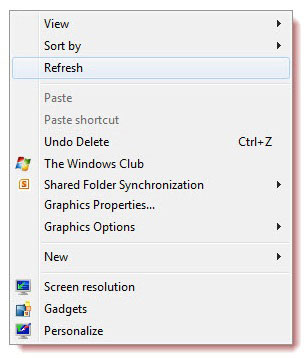
در اين موارد مي توانيد با فشردن کليد F5 و يا کليک راست بر روي دسکتاپ و انتخاب گزينه refresh  ، اين دستور را اجرا نماييد.


چرا بعضي از کاربران به طور دائم دسکتاپ را ريفرش refresh مي کنند؟

به طور خلاصه ميشه گفت که ريفرش کردن دائم دسکتاپ فقط يک عادته . اغلب مهندسين کامپيوتر (به خصوص نرم افزار) اين عادت رو دارن . در واقع اين شايد با اين کار مي خوان وقت بگذره يا شايد يه سبک نويني از خستگي در کردن باشه . به هر حال واقعيت چيزي بود که در اين پست خدمت تون عرض کردم و اين دستور refresh هيچ کار ديگه اي انجام نميده که موجب کارايي بهتر و افزايش سرعت سيستم بشه .

شما هم چپ و راست ريفرش ميزنيد ؟


منبع:قلم چی


● 19 نکته مهم در نرم افزار Internet Download Manager
نوشته شده در سه‌شنبه 10 بهمن 1391
ساعت : 14:59
نويسنده : daneshgostar


19 نکته مهم در نرم افزار   Internet Download Manager


19 نکته مهم در نرم افزار   Internet Download Manager


نرم افزار Internet Download Manager که به اختصار IDM ناميده مي‌شود را مي‌توان به جرأت قدرتمندترين و معروف‌ترين نرم افزار مديريت دانلود از اينترنت دانست. قابليت‌هاي متعددي در اين برنامه وجود دارد که آن را از هر جهت تبديل به نرم‌افزاري کامل کرده است. در اين ترفند قصد داريم به معرفي 19 نکته کوچک اما مهم در اين برنامه بپردازيم.


پيش از هر کاري زبان برنامه را بر روي انگليسي تنظيم نماييد. چرا که اين نکات بر اين مبنا نوشته شده‌اند.


1- براي استفاده از IDM در کليه مرورگرها، در محيط برنامه بر روي Options کليک کنيد. در تب General تيک گزينه چهارم يعني Use advanced browser integration را بزنيد و OK کنيد. پس از اين کار يک بار Restart کردن سيستم لازم است. سپس مي‌توانيد در ليست موجود در همين قسمت تيک مرورگرهايي که مي‌خواهيد با IDM هماهنگ شوند را بزنيد.

2- براي دانلود فايل با پسوندي که براي IDM ناشناخته است کليد Ctrl را از روي کيبورد نگاه داريد و بر روي لينک مورد نظر کليک کنيد.

3- در صورتي که مي‌خواهيد فايلي توسط IDM در مرورگر دانلود نشود، کليد Alt را از روي کيبورد نگاه داريد و بر روي لينک مورد نظر کليک کنيد.

4- در صورتي که مي‌خواهيد IDM کلاً هيچ دانلودي را به صورت اتوماتيک انجام ندهد در محيط برنامه بر روي Options کليک کنيد. به تب File Types برويد و در قسمت اول تمامي فرمت‌هاي موجود را پاک کنيد. يا آن‌هايي که نمي‌خواهيد دانلودشان اتوماتيک باشد را پاک کنيد.

5- همانطور که مي‌دانيد در ابتدا و انتهاي دانلود همواره پنجره اي نمايش داده مي‌شود. اگر مي‌خواهيد اين پنجره ديگر نمايش داده نشود به Options برويد. در تب Downloads مي‌توانيد تيک دو گزينه Show start download dialog و Show download complete dialog را به دلخواه برداريد.

6- شما مي‌توانيد جهت کپي فايل‌هاي دانلود شده توسط IDM، در ليست دانلودها در برنامه، فايلي که دانلود شده است را توسط ماوس گرفته و در محل مورد نظر خود رها کنيد.

7- تنظيم سرعت اينترنت در IDM کمک مي‌کند تا برنامه دانلود دقيق‌تري داشته باشد. بدين منظور در Options به تب Connection برويد و سرعت اينترنت خود را هر چه که هست تعيين کنيد.

8- در صورتي که براي دانلود از اينترنت کم سرعت Dial-up استفاده مي‌کنيد در Options > Connection گزينه Max. connection number را بر روي 4 تنظيم نماييد.

9- اگر مي‌خواهيد فايل خاصي با پسوند مورد نظرتان مستقيماً توسط IDM دانلود گردد از قسمت Options > File Type استفاده کنيد و فرمت فايل خود را به موارد موجود اضافه نماييد.

10- اگر از سايتي که با Username و Password محافظت مي‌شود دانلود مي‌کنيد آن را در قسمت Options > Site Logins اضافه نماييد تا هر بار مجبور به وارد کردن اطلاعات نباشيد.

11- اگر IDM با دانلود از سايت خاصي مشکل دارد به Options > File Type برويد. آدرس سايت مذبور را در قسمت دوم اضافه نماييد تا ديگر به طور اتوماتيک IDM از آن سايت دانلود نکند.

12- IDM بخشي در درون خود با نام Grabber دارد. با استفاده از Grabber شما مي‌توانيد (ترفندستان) کليه فايلهاي موجود در يک سايت را بيابيد و آنها را دانلود کنيد. اين بخش در محيط اصلي برنامه وجود دارد.

13- در صورتي که سايتي که از آن دانلود مي‌کنيد بر روي دانلودهاي خود محدوديت گذاشته است براي جلوگيري از بروز مشکل به Options > Connection برويد. بر روي دکمه New کليک کنيد و آدرس سايت مورد نظر و ميزان ارتباطات ايجاد شده براي دانلود را وارد نماييد.

14- اگر نگران اين هستيد که با دانلودهاي بي رويه پهناي باند ماهانه اينترنت خود را هدر کنيد، مي‌توانيد براي دانلودها محدوديت قائل شويد. به Options > Connection برويد و در قسمت Download limits ميزان حجم دانلود شده در يک بازه زماني خاص را تعيين کنيد.

15- براي تمام شدن دانلود فايل نياز نيست که همواره به مانيتور خود خيره شويد. در قسمت Options > Sounds مي‌توانيد براي هر يک از اتفاقاتي که به هنگام دانلود رخ مي‌دهد يک فايل صوتي قرار دهيد تا برنامه شما را با صدا مطلع کند.

16- در صورتي که ارتباط شما از اينترنت به هنگام دانلود فايل قطع شود، با مراجعه به بخش Options > Dial Up مي‌توانيد اطلاعات مربوط به کانکشن اتصال به اينترنت خود را وارد نماييد تا برنامه به طور اتوماتيک ادامه دانلود را با استفاده از آن انجام دهد.

17- شما مي‌توانيد يک سري فايل را با استفاده از Tasks > Add batch download دانلود کنيد. اين گزينه به خصوص براي فايل‌هايي که رديفي نام‌گذاري شده‌اند مناسب است.

18- اگر مايل نيستيد که IDM کليه پهناي باند شما را براي دانلود استفاده کند، مي‌توانيد از گزينه محدوديت سرعت در منوي دانلودها استفاده نماييد.


19- با استفاده از قابليت جديد IDM مي‌توانيد فايل‌هاي تصويري يا صوتي که در صفحات وب تماشا مي‌کنيد را دانلود کنيد. براي ويرايش تنظيمات آن به Options و تب General برويد. بر روي دکمه Edit در مقابل IDM Download panel for web-players in browsers کليک کنيد.


منبع:قلم چی


صفحه قبل1...1112131415...17صفحه بعد
💬 نظرات کاربران
💬ثبت نام کاربران
💬ورود کاربران