پيغام مدير :
با سلام خدمت شما بازديدكننده گرامي ، خوش آمديد به سايت من . لطفا براي هرچه بهتر شدن مطالب اين وب سايت ، ما را از نظرات و پيشنهادات خود آگاه سازيد و به ما را در بهتر شدن كيفيت مطالب ياري کنيد.
ساعت :
نويسنده : کیوان شیروانی


آموزش شبکه کردن دو کامپيوتر - راه اندازي شبکه workgroup

شبکه هاي کامپيوتري از لحاظ منطقي به دو دسته تقسيم مي شوند:
1. WorkGroup (Peer-To-Peer)

Domain (Server Based) .2

WorkGroup:
ساده ترين نوع دسته بندي منطقي مي‌باشد که کامپيوتر ها را در يک گروه کاري قرار مي دهد تا بتوانند از منابع يکديگر استفاده کنند. به اين دليل به اين شبکه ها Peer-To-Peer گفته مي شود که هر کامپيوتر هم مي تواند نقشServer داشته باشد و هم نقش Client.
 به طور پيش فرض شبکه ها در ويندوز به صورتWork Group هستند. براي مشاهده اين قسمت ابتدا بر روي My Computer راست کليک کرده و گزينه ي Propertis را انتخاب کنيد. سپس تب دوم يعني Computer Name را انتخاب کنيد. در اين قسمت مي توانيد با کليک بر روي گزينه يChange تنظيمات را مشاهده کنيد. در فيلد آخر کهWork Group است، مي توانيد يک نام ديگر براي گروهتان در نظر بگيريد و بدين صورت کامپيوتر هاي موجود در شبکه را دسته بندي کنيد. مثلن 5 کامپيوتر در گروه IT و 5 کامپيوتر در گروه Computer. اين نکته بسيار مهم است که قرار گرفتن کامپيوتر ها در دسته هاي گوناگون، باعث مسدود شدن دسترسي به منابع آنها نمي شود. در واقع 2 کامپيوتر مي توانند عضو دو گروه کاري متفاوت باشند اما در عين حال منابع يکديگر را ببينند و در صورت لزوم ويرايش کنند. تنها فايده ي اين دسته بندي هاي در هنگام جست و جو است. به همين دليل اين نوع شبکه ها، جز شبکه هايي با امنيت پايين(Low Security) هستند.
حال سوالي که مطرح مي شود اين است که آيا هر کامپيوتري با وصل کردن کابل شبکه مي تواند وارد اين چرخه شود و از منابع بقيه کامپيوتر ها استفاده کند؟
 جواب منفيست. درسته گفتيم اين شبکه ها Low Security هستند اما نه انقدر. هر کامپيوتر بخشي به نامLSD(Local Security Database) دارد که اطلاعات مربوط به کاربران را در خود ثبت مي کند. LSDهر کامپيوتر نيز متعلق به خود آن کامپيوتر است. اين قسمت از طريق راست کليک کردن بر روي My Computer و انتخاب Manage و سپس local users and groups قابل دسترسي است. در شبکه هاي Work Group براي اتصال به کامپيوتر ديگر، بايد يک User و Pass وارد کرد که اين دو، همان نام کاربري و پسورد شما در ويندوز هستند. بعد از وارد کردن اين اطلاعات، کامپيوتر ميزبان در LSD خود به دنبال اين اطلاعات مي گردد و اگر User و Pass شما در LSD آن موجود بود، به شما اجازه ي دسترسي مي دهد.
 نکته اي که اينجا وجود دارد اين است که اگر شما در کامپيوتر خود داراي حساب Admin هستيد اما در کامپيوتر ديگر به عنوان يک کاربر معمولي تعريف شده ايد، در هنگام اتصال به آن کامپيوتر شما تنها اجازه ي دسترسي در حد يک کاربر معمولي را داريد. بنابراين در شبکه هاي Work Group چيزي که اهميت دارد کامپيوتر ميزبان است و نه کامپيوتر ميهمان.

ويژگي ها:
 به نظر ميرسد تنها ويژگي اين نوع شبکه ها نصب و راه اندازي فوق آسان و همچنين هزينه ي کم باشد.

معايب:
1. Low Security: در قسمت قبل چرايي پايين بودن امنيت اين شبکه ها را باهم بررسي کرديم.
2. Limit 10 x: تعداد کاربران در اين نوع شبکه ها محدود است و بهترين حالت آن تا 10 کاربر است. براي توضيح علت اين موضوع بايد کمي از بحث خارج شويم:
 ما در شبکه ها 3 نوع ارسال Packet داريم:
Uni Cast: اگر آدرس مقصد Packet، يکي باشد، نوع ارسال Uni Cast است.
Multi Cast:اگر آدرس مقصد Packet، چند تا باشد، نوع ارسال Multi Cast است.
 Broad Cast:اگر آدرس مقصد Packet، يک دسته باشد، نوع ارسال Broad Cast است.
 اين نکته را هم داشته باشيد که در شبکه ها، هيچ گاه در حالت عادي نمي توان از طريق نام يک کامپيوتر به آن کامپيوتر ها دسترسي پيدا کرد.
قضيه خيلي ساده شد. چون در شبکه هاي Work Group هيچ سرويسي براي تبديل IP به اسم وجود ندارد، بنابراين براي اتصال به يک کامپيوتر، يک Packet به صورت Broad Cast به همه ي کامپيوتر ها ارسال مي شود تا کامپيوتر مورد نظر شناسايي شود. به همين دليل است که با افزايش تعداد کاربران، سرعت اين نوع شبکه به شدت افت مي کند.
3. No Centraliz Manage: در اين نوع شبکه ها، هيچ گونه مديريت مرکزي وجود ندارد. به عنوان مثال در صورت اصافه شدن يک کاربر جديد، بايد User و Pass آن را، در LSD همه ي کامپيوتر ها به صورت دستي وارد کرد و اين يعني فاجعه!

اين نکته را نبايد فراموش کنيد که اين شبکه ها Logical هستند. در واقع يک شبکه نرم افزاري Work Group يا Domain مي شوند.

راه اندازي يک work group
تجهيزات مورد نياز
قبل از هر چيز بايد کامپيوترها در يک بستر ارتباطي مناسب و با رعايت استانداردهاي مربوطه با هم ارتباط برقرار نمايند . به نحوه همبندي کامپيوترها توپولوژي گويند .
در اينجا فرض مي کنيم شبکه محلي ما داراي 10 کامپيوتر است .

در اين صورت تجهيزات زير مورد نياز است :
- تعداد 10 کامپوتر که مي تواند يکي از سيستم عامل هاي Windows 2003 ، Windows 98 ، Windows 2000 ، Windows XP روي آن نصب شده باشد .
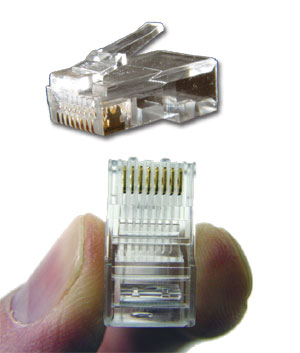
- 20 عدد کانکتور يا سر سيم RJ-45 (شکل 1)


(شکل 1)

به ازاي هر کامپيوتر 2 عدد سر سيم لازم است
- پريز ديواري (Keystone) به تعداد کامپيترهاي موجود (بستگي به طراحي کابل کشي دارد . اين موضوع در ادامه توضيح داده مي شود) (شکل 2)

(شکل 2)

نکته: در صورتيکه از پريز ديواري استفاده شود ، تعداد سرسيم (کانکتور RJ-45) بايد سه برابر تعداد کامپيوترها باشد .

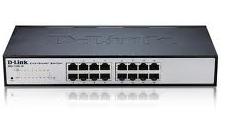
- يک دستگاه با سرعت 100Mb/s ، هاب و سوئيچ هاي موجود در بازار 5 ، 8 ، 16 و 32 پورت مي باشند .
براي مثال ، ما نياز به يک هاب يا سوئيچ 16 پورت داريم .‌ (شکل 1-3)
                                               
                                                         (شکل 1-3)                                                           (شکل 2-3)

- يک دستگاه Crimping Tools يا آچار شبکه (شکل 2-3)

- کابل UTP از نوع CAT5e به مقدار مورد نياز  (شکل 4)


(شکل 4)

ارتباط بين هر کامپيوتر و هاب از طريق کابل برقرار مي شود . مقدار کابل مورد نياز برابر است با مجموع فاصله هر کامپيوتر با هاب
- کارت شبکه PCI به تعداد کامپيوترهاي موجود

نصب درايور کارت شبکه
اولين قدم ، نصب کارت شبکه کامپيوترها مي باشد . ابتدا سيستم ها را باز کرده ، سپس کارت شبکه را داخل اسلات هاي PCI جا بزنيد . پس از نصب ، سيستم را روشن و درايور کارت شبکه را نصب نمائيد . بعضي از مادربوردها داراي کارت شبکه Onboard مي باشد و نصب درايور آنها توسط سي دي مادربورد انجام مي گيرد .

ساخت کابل هاي رابط و برقراري اتصالات فيزيکي
براي ساخت کابل هاي ارتباطي به چندين عدد سوکت يا کانکتور RJ45 و چندين متر کابل نياز است . ارتباط ميان کامپيوترها با دستگاه هاب از دو طريق مي تواند صورت گيرد:

· اتصال مستقيم هاب به کامپيوتر
در اين روش که راحت ترين روش مي باشد ، هاب به صورت مستقيم توسط کابل به کامپيوتر متصل مي شود . نام اين نوع کابل ها ، کابل مستقيم است . در کابل مستقيم سيم هاي وارد شده به دو سوکت RJ45 که در دو طرف کابل زده مي شود از يک يا چند استاندارد پيروي مي کند که ما استاندارد 568B را انتخاب کرده ايم . ترتيب رشته سيم ها براي دو سوکت در اين روش مطابق جدول 1 مي باشد . توجه داشته باشيد که ترتيب رشته ها براي حالتي که زبانه سوکت به سمت پايين و محل ورود رشته سيم ها از روبرو قرار دارد مي باشد . سوکت را همانطور که در شکل 1 نشان داده شده است نگهداريد و به ترتيب کابل شماره 1 (يعني سيم سفيد نارنجي) به پايه سمت چپ ، کابل شماره 2 يعني نارنجي به پايه شماره 2 و ... وارد مي شود . دقت نماييد تا رشته ها تا انتها به داخل سوکت فرو رفته باشند سپس بوسيله آچار مخصوص همين کار ، آن را پرس نماييد . (نتيجه را در شکل 5 ببينيد.)

(شکل 5)

در اين مثال فرض بر اين است که کابل CAT5e که دو سر آن مطابق جدول 1 سوکت RJ45 خورده است ، دستگاه کامپيوتر را مستقيم به هاب متصل مي‌کند.


در صورتيکه مي خواهيد شبکه تان با کم ترين هزينه برپا گردد و مطمئن هستيد محل کامپيوترها را زياد تغيير نمي دهيد اين روش راحت ترين و مقرون به صرفه است .

اتصال هاب به پريز و پريز به کامپيوتر
در اين روش مسير هاب به کامپيوتر به دو قطعه تقسيم شده است .

الف ) هاب به Keystone :
قسمت داخلي پريز که کابل به آن وصل مي شود کيستون نام دارد .
به يک سر کابل ، کانکتور RJ45 با همان سيم بندي استاندارد 568B (مانند روش قبل) پرس و به هاب متصل مي کنيم و سر ديگر به کيستون که توسط يک پريز روي ديوار قرار مي گيرد متصل مي شود . طريقه اتصال کابل به کيستون نيز طبق استاندارد 568B (که روي کيستون نيز چاپ شده است) ، صورت مي گيرد .‌ (به شکل 2 دقت کنيد)

ب ) اتصال کامپيوتر به کيستون :‌
براي اين کار کافي است يک کابل مستقيم (مانند روش اول) اما کوتاه و به اندازه بين کامپيوتر و پريز ديواري ساخته شود . يک طرف آن به کارت شبکه و طرف ديگر به پريز ديواري که کيستون داخل آن قرار دارد زده مي شود .
مزيت اين روش ، امکان تغيير محل کامپيوتر مي باشد . چون با تعويض کابل رابط بين کامپيوتر و کيستون مي توانيد اين کار را به راحتي و بدون هيچ محدوديتي انجام دهيد .
يکي از اين دو روش را انتخاب و کامپيوترها را به هاب متصل نماييد .

چند نکته :

  • هاب هيچ مديريت و تنظيمي نياز ندارد فقط کافي است کابل هاي شبکه کامپيوترها را از يک طرف به هاب و از طرف ديگر به کارت شبکه وصل کرده و سپس هاب را روشن نماييد تا چراغ سبز رنگ روي کارت شبکه و چراغ متناظر با پورت مربوطه روي هاب روشن شود .
  • با انجام مراحل فوق يک آيکون شبکه مطابق شکل 6 روي نوار وظيفه کنار ساعت نمايان مي شود

    (شکل 6)

  • براي اينکه کابل ها روي زمين پخش نشود و کار به صورت شسته رفته صورت گيرد مي توانيد کابل هاي شبکه را که بين کامپيوتر و هاب و يا بين کيستون و هاب کشيده ايد داخل داکت قرار دهيد .
داکت روکش پلاستيکي يا فلزي است که کابل هاي تلفن و شبکه مي تواند داخل آن قرار گيرد . داکت ها در اندازه هايي متفاوت وجود دارد .
تا اينجا مراحل فيزيکي و سخت افزاري کار تمام شده است و درصد زيادي از کار تمام شده است . از اين پس به تنظيمات نرم افزاري مي پردازيم .

انجام تنظيمات TCP / IP
همانطور که مي دانيد براي اينکه سيستم در يک شبکه بتواند با کامپيوترهاي ديگر ارتباط برقرار کند ، بايد يک عدد منحصر به فرد به نام آيپي آدرس (IP Address) داشته باشد .براي تخصيص IP به يک کامپيوتر در شبکه 3 روش متداول وجود دارد که عبارتند از :‌
  • تخصيص IP توسط DHCP
  • تخصيص IP به روش Automatic Private IP Addressing) APIPA)
  • تخصيص IP به صورت دستي (Manual)
روش اول يعني DHCP ، در يک مقاله جداگانه توضيح داده شده است.
روش دوم را نيز در يک مقاله جداگانه توضيح داده شده است.
روش سوم در اين مقاله مورد نظر ما مي باشد . در ادامه ميخواهيم به صورت دستي بر روي تک تک کامپيوترهاي موجود در شبکه IP تنظيم کنيم .

براي تنظيم دستي مراحل زير را انجام دهيد :
· به کنترل پانل برويد .
· گزينه Network Connection را باز کنيد.
· گزينه Local Area Connection را دوبار کليک کنيد تا پنجره Local Area Connection Setting باز شود.
· از پايين اين پنجره دکمه Properties را بزنيد تا پنجره Local Area Connection Properties باز شود.
· مطابق شکل 7 در اين صفحه ضمن زدن دو تيک پايين صفحه ، گزينه Internet Protocol (TCP/IP) را انتخاب نماييد.
(شکل 7)

· مطابق شکل 8 در صفحه Internet Protocol (TCP/IPدر قسمت IP Address براي هر ماشين يک IP تنظيم نماييد. در قسمت Subnet Mask تمام ماشين ها عدد 255.255.255.0 را وارد کنيد.
(شکل 8)

· دقت نماييد اعداد بايد منحصر بفرد باشد. پيشنهاد مي شود از آيپي آدرس 192.168.0.1 شروع شود و به عنوان مثال اگر 12 کامپيوتر در شبکه داريد به آخرين کامپيوتر آيپي آدرس 192.168.0.13 را اختصاص دهيد.


تنظيم نام کامپوتر و نام Workgroup
بعد از تنظيم IP Address ها لازم است کارهاي زير را انجام دهيد:
· انتخاب نام براي کامپيوترها (Computer Name): يعني همه کامپيوترهاي موجود در شبکه بايد يک نام منحصر بفرد براي خود داشته باشند.
· انتخاب يک نام براي Workgroup: به دليل اينکه شبکه اي که در اين مثال به آن اشاره شد از نوع Peer to Peer يا Workgroup اي مي باشد لازم است يک نام براي Workgroup نيز تعيين گردد. نام Workgroup مي تواند نام شرکت يا اداره يا مخفف آنها باشد.

براي اين دو پارامتر روي تک تک کامپيوترها مراحل زير را انجام دهيد:
· روي My Computer راست کليک کنيد و گزينه Properties را بزنيد.
· به قسمت Computer Name برويد.
· در اين صفحه گزينه Change را بزنيد.
· مطابق شکل 9 در قسمت Computer Name نامي متناسب با وظيفه يا بخشي که کامپيوتر در آن قرار دارد را وارد نماييد و در قسمت Workgroup نامي که براي Workgroup تعيين نموده ايد را وارد نماييد. توجه داشته باشيد که نام Workgroup بايد براي همه کامپيوترها يکي است.


(شکل 9)

همانطور که مي دانيد شبکه از نوع دامنه يا Domain نيز وجود دارد که تفاوت هايي با نوع Workgroup دارند.
براي راه اندازي شبکه از نوع دامنه بايد ابتدا سيستم عاملي مانند ويندوز 2000 يا ويندوز 2003 و اکتيو دايرکتوري روي يکي از سيستم ها نصب شود که مراحل آن را در مقالات ديگري آموزش داده شده است.

تست ارتباطات شبکه با دستور Ping
هم اکنون تا حدودي تنظيمات سخت افزاري و نرم افزاري که لازم است انجام شود کامل شده است. براي تست کارهايي که انجام داده ايم لازم است شبکه را از لحاظ اتصالات و ارتباطات تست نماييم. نگران نباشيد نياز به دستگاه خاصي نيست. فقط با چند دستور مي توان فهميد که ارتباط کامپيوترها با هم برقرار است يا خير.
اما يک بار ديگر و به صورت گذرا کارهايمان را مرور مي کنيم.
· کارت شبکه روي سيستم نصب گرديد.
· کابل هاي رابط بين کامپيوترها ساخته شد.
· ارتباطات بين هاب و کامپيوترها برقرار گرديد.
· در تنظيمات مربوط TCP/IP براي هر کامپيوتر يک IP Address در نظر گرفته شده است.
اما براي تست مي توان از يکي از دستورات مشهور TCP/IP استفاده نماييد. با دستور Ping مي توانيد ارتباط بين دو کامپيوتر را تست نماييد.
به عنوان مثال مي خواهيم ارتباط سيستم خود را با کامپيوتري که IP آن 192.168.0.1 است را تست کنيم. براي اين منظور مراحل زير را انجام دهيد:
· از منوي Start منوي Run را باز کنيد.
· در آنجا دستور cmd را تايپ و اجرا نماييد.
مطابق شکل 10 دستور Ping 192.168.0.1 را اجرا نماييد. اين دستور يک Packet براي کامپيوتر با آيپي 192.168.0.1 ارسال مي کند.
اگر آن کامپيوتر در شبکه وجود داشته باشد و تمام تنظيمات سخت افزاري و نرم افزاري به درستي انجام شده باشد. مطابق شکل 10 پيغام Reply from 192.168.0.1 … براي شما ارسال مي شود.

(شکل 10)

در صورتيکه کامپيوتر مقصد داخل شبکه نباشد يا ارتباط آن به هر دليل با شبکه قطع باشد پيغام Request timed out را خواهيد گرفت. ( به شکل 11 دقت نماييد)
(شکل 11)

حال با توجه به تست‌هاي فوق و فرض اين مطلب که همه کارها فوق با موفقيت انجام شده است مي توانيد از مزاياي شبکه مانند Share کردن چاپگر و فايل و فولدر مي باشد استفاده نماييد.
Share کردن فولدر و درايوهاي کامپيوترها براي يک ديگر يکي از استفاده‌هايي که امروزه از شبکه مي‌شود به اشتراک گذاشتن ( Share کردن )  فايل ، فولدر و حتي درايوهاي يک کامپيوتر براي استفاده ديگر کامپيوترهاي موجود در شبکه است. در اينجا براي نشان دادن نحوه به اشتراک گذاشتن فايل ، فولدر و حتي يک درايو به مثال زير توجه نماييد. لازم به ذکر است که مثال زير را براي فايل ، فولدر و درايو مي‌توانيد انجام دهيد.
فرض کنيد در اداره يا شرکت لازم است همه  به يکسري فايل که در يک فولدر قرار دارند دسترسي داشته باشند. بنابراين بايد مراحل زير را براي به اشتراک گذاشتن آن فايل‌ها مراحل زير را انجام دهيد:
ـ روي يکي از کامپيوترها و داخل يکي از درايوها يک پوشه به نام ForAll بسازيد.
ـ روي آن پوشه راست کليک نماييد و گزينه Sharing and Security… را انتخاب نماييد.
ـ مطابق شکل 12 گزينه Share this folder را انتخاب و سپس در قسمت
   Share Name: يک نام براي آن در نظر بگيريد. ( با وجود اينکه مي‌توانيد يک نام متفاوت با نام پوشه قرار دهيد اما پيشنهاد مي‌شود همان نام پوشه را بگذاريد. زيرا اين پوشه با نامي که در اين قسمت مي‌نويسيد در شبکه معرفي خواهد شد. )

(شکل 12)

ـ براي ديدن نتيجه کار ، با ردن دکمه Start گزينهMy Network Places  را انتخاب نماييد تا مانند شکل 13 در پنجره باز شده گزينه ForAll on Comp1 را ببينيد.
(شکل 13)

Share کردن چاپگر
يکي ديگر از مزاياي شبکه به اشتراک گذاشتن يا Share کردن چاپگر در يک شبکه است. اين کار نيز شباهت بسيار زيادي به اين Share کردن فايل و فولدر دارد. براي انجام اين کار نيز مراحل زير ار انجام دهيد:
ـ به کنترل پانل کامپيوتري که روي آن قبلا چاپگر تعريف شده است رفته و گزينه Printers and Faxes را باز کنيد.
ـ روي چاپگري که مي‌خواهيد ديگران از آن استفاده نمايند راست کليک کنيد و گزينه Sharing را بزنيد.
ـ مطابق شکل 14 در قسمت Share this printer و جلوي باکس Share name: يک نام براي آن درنظر بگيريد.
(شکل 14)

تا اينجا چاپگر براي همه Share شده است. حالا بايد روي کامپيوترهاي ديگر اين چاپگر تعريف شود. براي اين منظور مراحل زير را روي کامپيوترهايي که مي‌خواهيد براي اين چاپگر دستور چاپ بدهند انجام دهيد:
ـ به کنتر پانل برويد و گزينه Printers and Faxes را انتخاب نماييد.
ـ از پانل سمت راست گزينه Add Printer را بزنيد.
ـ در پنجره Welcome to add printer  دکمه Next را بزنيد.
ـ در صفحه Local or Network printer گزينه دوم يعني A Network printer … را انتخاب و Next را بزنيد.
ـ در پنجره Specify a printer گزينه اول يعني Brows for printer‌ را انتخاب سپس دکمه Next را بزنيد.
ـ در پنجره بعدي و مطابق شکل 15 چاپگري که قبلا Share کرده ايد مي‌خواهيد و دکمه Next را بزنيد.
(شکل 15)

اکنون يک شبکه کوچک از نوع Workgroup راه‌اندازي کرده‌ايد که در آن چاپگر و فولدر Share شده است. در صورت لزوم مي‌توانيد از مزاياي ديگر اين شبکه استفاده‌هاي لازم را ببريد.


ساعت :
نويسنده : کیوان شیروانی


از کامپيوتر و ويندوز بيشتر بدانيد

ACL (Access Control List) : صفت فايل ها و پوشه ها در سيستم فايلي NTFS. اين صفت تعيين کننده کاربران مجاز يا غير مجاز جهت دسترسي به فايل ها و پوشه ها است.
Alfa : نسخه اي که بعد از نسخه Beta مي آيد و برنامه کامل و بدون اشکال است و براي کار آماده است.
Active Desktop : قابليتي از صفحات وب که مي تواند در Desktop شما Upload شود.
Active Window : پنجره اي است که حالت فعال دارد و در آن مي توان کار کرد و بر روي تمامي پنجره ها قرار دارد.
AGP  (Advanced Graphics Port) : شياري است مخصوص کارت هاي گرافيکي قدرت مند که معمولا رنگ آن قرمز يا قهوه اي است.
Anonymous FTP : نوعي پروتوکل انتقال فايل در اينترنت است که به شما اجازه مي دهد تا بتوانيد به صورت يک کاربر ناشناس به شبکه متصل و فايل خود را بگيريد.
Attributes : (صفت) صفاتي را که مي توان به يک فايل داد مثلا Read Only.
Audio CD : يک نوع  CD صوتي معمولي که توسط دستگاه پخش CD يا کامپيوتر مي توان آن را شنيد.
Auditing : فرايند ثبت و ذخيره عملياتي که در يک کامپيوتر انجام مي شود. اين فرايند در فايل هايي با پسوند .log ذخيره مي شوند.
Baud : سرعت انتقال اطلاعت از طريق Modem.
Beta : نسخه ويژه اي از يک نرم افزار يا سيستم عامل به منظور تست شدن و رفع اشکالات آن که براي سازمان و افراد خاصي فرستاده مي شود.
Bit : مخفف کلمه Binary Digit است و کوچک ترين واحد شمارش در کامپيوتر است.
Bitmap : يک فرمت گرافيکي است BMP.
Boot : راه اندازي يک کامپيوتر را Boot مي گويند.
Cache : حافظه اي پنهان که در درون CPU قرار دارد و براي افزايش سرعت در رايانه است.
Capture : ذخيره تصاوير به صورت يک فايل در رايانه.
CD-R : مخفف کلمه Recordable Compact Disk است و براي ذخيره اطلاعات برروي يک CD-R است که در اين مدل فقط يک بار مي توان بر روي CD نوشت.
CD-RW : مخفف کلمه Rewriteable Compact Disk بوده و نوعي از CD ها است که مي توان بر روي آن ها چندين بار نوشت.
CD-ROM : دستگاهي است که توانايي خواندن CD ها را دارد و مخفف کلمه Compact Disk Read Only Memory است.
Character : به يک علامت يا يک حرف مي گويند.
Client : کامپيوتري را که در يک شبکه از منابع به اشتراک گذاشته شده استفاده مي کندد سرويس گيرنده مي گوييند.
 Clip : قسمتي از يک فيلم و يا فايل صوتي.
Clipboard : قسمتي از حافظه رايانه که اطلاعات به صورت موقت در آن ذخيره مي شود. مانند زماني که داريم يک فايل را کپي مي کنيم.
CMOS : حافظه اي که بر روي مادر برد قرار دارد و به وسيله يک باطري کوچک تغذيه        مي شود.
Connections : برنامه و تنظيماتي که اتصال يک رايانه به اينترنت يا رايانه ديگري را تعريف مي کند.
Cookie : فايل کوچکي که توسط وب سايت بر روي رايانه شما ذخيره مي شود.
Desktop Icon : به آيکن هايي که بر روي صفحه Desktop  موجد است مي گويند.
Desktop Theme : مجموعه اي از آيکن ها تصاوير و در مجموع  شکل هايي که باعث تغيير کردن محيط ويندوز مي شود.
Dialog Box : کادر محاوره اي مانند System. اين صفحه تفاوتي که با پنجره دارد کليد Maximize را ندارد و سايز آن را نمي توان تغيير داد و داراي کليد ok , Cancel است.
Directory : قسمتي بر روي هارد شما ککه فايل هاي خود را در آن جمع مي کنييد که نام ديگر آن Folder يا پوشه نيز هست.
DLL (Dynamic Link System) : فايلي که توسط يک يا جند برنامه استفاده مي شود.
Document : فايلي که توسط يک برنامه ايجاد مي شود.
Download : کپي کردن فايلي از طريق اينترنت بر روي رايانه خود.
Drag : فشردن دکمه سمت چپ Mouse بر روي يک آيکن و کشيدن آن.
Drop : رها کردن کليد Mouse در هنگامي که آن را نگه داشته ايد.
Drag & Drop : فشردن کليد سمت چپ Mouse و رها کردن آن در جايي ديگر.
Drive : همان هارد ديسک شما مي شود.
DVD : مخفف عبارت  Digital Video Disk است و فرمتي براي ذخيره فيلم.
Edit : ويرايش کردن هر چيزي.
E-Mail : نامه الکترونيکي.
Extract : باز شدن يک فايل فشرده شده.
Firewall : ديوار آتش، نرم افزار يا سخت افزاري که جلوي Hacker ها را مي گيرد و نمي گذارد اطلاعات شما به سرقت برود.
Fire wire : نام ديگر IEEE 1394 است که اتصالي است با سرعت بسيار بالا.
Hardware : اجزاي فيزيکي قابل لمس رايانه.
Host : به هر رايانه اي بتوان از طريق اينترنت به آن متصل شد.
Hub : وسيله اي است که مي توان چند client را به آن در شبکه محلي متصل نمود.
ISP : شرکتي که دسترسي اينترنت را براي مردم مهيا مي کند.
MIDI (Musical Instrument Digital Interface) : فرمتي است براي ذخيره کردن موسيقي که فقط شامل نت هاي موسيقي است.
MP3 : فرمتي است براي ذخيره کردن موسيقي به صورت فشرده و با کيفيت بالا.
Registry : پايگاهي است که تنظيمات ويندوز و برخي نرم افزار ها را به صورت استاندارد نگه مي دارد.
Shareware : نرم افزاري است که به صورت آزمايشي براي مدت زمان کوتاهي در اختيار شما است تا شما آن را خريداري نماييد.
Spam : نامه هاي الکترونيکي بي مصرف و بي خود.
Standby : حالت خواب براي رايانه يعني نيمه خاموش.
Trojan horse : يک برنامه مخرب که ظاهر آن فريبنده است.
Upload : کپي کردن يک فايل از يک راينه به رايانه اي ديگر از طريق شبکه محلي يا اينترنت.
VGA :  کارت گرافيک هايي گفته مي شود که داراي قدرت زيادي است.
Virus :  برنامه اي که براي آسيب رساندن به کامپيوتر و برنامه هاي آن است و قابليت تکثير شدن را دارد.
Workgroup : گروهي از کاربران بر روي يک شبکه محلي.


ساعت :
نويسنده : کیوان شیروانی


refresh ريفرش چه کاري انجام ميدهد ؟

حتما شما هم گزينه refresh  رو در نسخه هاي مختلف  ويندوز ديديد. همه ما روزانه شايد بيش از ۱۰۰ بار refresh بزنيم به اميد اينکه اين دستور بتونه حداقل يه ذره سرعت سيستم رو افزايش بده ! تصورات و حرف و حديث هاي زيادي درباره دستور refresh  گفته ميشه که هيچکدام صحت نداره ! حالا در اين پست مي خوام توضيح بدم که اين دستور refresh واقعا چه کاري انجام ميده . توصيه ميکنم حتما اين مطلب رو تا آخرش بخونيد چون بعد از خوندن اين پست متوجه ميشيد که نيازي نيست انقدر refresh بزنيد .


 تلفظ صحيح refresh و معني کلمه refresh


تلفظ صحيح کلمه refresh  به اين صورته   /rɪˈfreʃ/  .  در فارسي اين کلمه “رفرش” تلفظ ميشه . اما تلفظ صحيح  اين کلمه “ريفرش” هست. بنا بر اين ما هم از اين به بعد ميگيم ريفرش .


معني کلمه refresh : احيا کردن ، زنده کردن ، جاني دوباره بخشيدن .


تصورات غلط درباره دستور ريفرش refresh

■ ريفرش  سيستم عامل را تقويت مي کند و موجب افزايش سزعت وکارايي سيستم مي شود .

■ ريفرش برنامه هاي جانبي که کمتر مورد استفاده قرار مي گيرند را به طور اتوماتيک مي بندد و موجب  مي شود تا سيستم روان تر کند.

■ دستور ريفرش  حافظه RAM سيستم تان را خالي مي کند .

لازم به ذکره که هيچکدام از اين تصورات صحت نداره و در واقع refresh desktop هيچکدام از اين کارها رو انجام نميده !


ريفرش - Refresh

ريفرش – Refresh

Desktop در واقع يک پوشه در سيستم عامل ويندوز است که طوري برنامه نويسي شده (program شده) که هر موقع محتوايات آن ( شامل پوشه يا هر نوع فايل) تغيير کرد ، فايل يا فولدر تغيير يافته ، به طور خودکار بروز رساني شود.منظور از بروز رساني اين است که فايل جديد (فايلي که تغييراتي در آن اعمال شده) جايگزين فايل قبلي مي شود.اما ممکن است در برخي موارد دستور refresh  به طور اتومات انجام نشود که در اين مواقع شما مي توانيد به صورت دستي خودتان اين کار را انجام دهيد . اگر با يکي از شرايط زير مواجه شديد خودتان دستور refresh را اجرا کنيد :

■ اگر فايل يا پوشه اي را که تازه ساخته ايد ، تغيير نام داده ايد ، از جاي به دسکتاپ منتقل کرده ايد و يا آن را بروز رساني کرده ايد (محتواي فايل را تغيير داده ايد) را در دسکتاپ نمايش داده نمي شود .

■ اگر مي خواهيد آيکن هاي دسکتاپ خود را مرتب کنيد.

■ فايلي که توسط يکي از نرم افزار ها ساخته شده اما نمايش داده نمي شود.

■ و ساير موقعيت هاي مشابه که محتواي فايل يا پوشه مورد نظر تغيير نمي کند در حالي که تغيير اعمال شده.

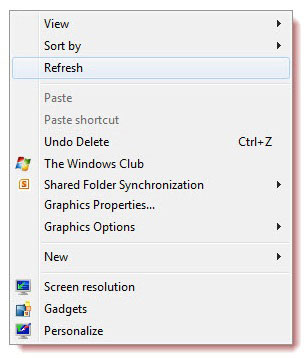
در اين موارد مي توانيد با فشردن کليد F5 و يا کليک راست بر روي دسکتاپ و انتخاب گزينه refresh  ، اين دستور را اجرا نماييد.


چرا بعضي از کاربران به طور دائم دسکتاپ را ريفرش refresh مي کنند؟

به طور خلاصه ميشه گفت که ريفرش کردن دائم دسکتاپ فقط يک عادته . اغلب مهندسين کامپيوتر (به خصوص نرم افزار) اين عادت رو دارن . در واقع اين شايد با اين کار مي خوان وقت بگذره يا شايد يه سبک نويني از خستگي در کردن باشه . به هر حال واقعيت چيزي بود که در اين پست خدمت تون عرض کردم و اين دستور refresh هيچ کار ديگه اي انجام نميده که موجب کارايي بهتر و افزايش سرعت سيستم بشه .

شما هم چپ و راست ريفرش ميزنيد ؟


منبع:قلم چی


ساعت :
نويسنده : کیوان شیروانی


19 نکته مهم در نرم افزار   Internet Download Manager


19 نکته مهم در نرم افزار   Internet Download Manager


نرم افزار Internet Download Manager که به اختصار IDM ناميده مي‌شود را مي‌توان به جرأت قدرتمندترين و معروف‌ترين نرم افزار مديريت دانلود از اينترنت دانست. قابليت‌هاي متعددي در اين برنامه وجود دارد که آن را از هر جهت تبديل به نرم‌افزاري کامل کرده است. در اين ترفند قصد داريم به معرفي 19 نکته کوچک اما مهم در اين برنامه بپردازيم.


پيش از هر کاري زبان برنامه را بر روي انگليسي تنظيم نماييد. چرا که اين نکات بر اين مبنا نوشته شده‌اند.


1- براي استفاده از IDM در کليه مرورگرها، در محيط برنامه بر روي Options کليک کنيد. در تب General تيک گزينه چهارم يعني Use advanced browser integration را بزنيد و OK کنيد. پس از اين کار يک بار Restart کردن سيستم لازم است. سپس مي‌توانيد در ليست موجود در همين قسمت تيک مرورگرهايي که مي‌خواهيد با IDM هماهنگ شوند را بزنيد.

2- براي دانلود فايل با پسوندي که براي IDM ناشناخته است کليد Ctrl را از روي کيبورد نگاه داريد و بر روي لينک مورد نظر کليک کنيد.

3- در صورتي که مي‌خواهيد فايلي توسط IDM در مرورگر دانلود نشود، کليد Alt را از روي کيبورد نگاه داريد و بر روي لينک مورد نظر کليک کنيد.

4- در صورتي که مي‌خواهيد IDM کلاً هيچ دانلودي را به صورت اتوماتيک انجام ندهد در محيط برنامه بر روي Options کليک کنيد. به تب File Types برويد و در قسمت اول تمامي فرمت‌هاي موجود را پاک کنيد. يا آن‌هايي که نمي‌خواهيد دانلودشان اتوماتيک باشد را پاک کنيد.

5- همانطور که مي‌دانيد در ابتدا و انتهاي دانلود همواره پنجره اي نمايش داده مي‌شود. اگر مي‌خواهيد اين پنجره ديگر نمايش داده نشود به Options برويد. در تب Downloads مي‌توانيد تيک دو گزينه Show start download dialog و Show download complete dialog را به دلخواه برداريد.

6- شما مي‌توانيد جهت کپي فايل‌هاي دانلود شده توسط IDM، در ليست دانلودها در برنامه، فايلي که دانلود شده است را توسط ماوس گرفته و در محل مورد نظر خود رها کنيد.

7- تنظيم سرعت اينترنت در IDM کمک مي‌کند تا برنامه دانلود دقيق‌تري داشته باشد. بدين منظور در Options به تب Connection برويد و سرعت اينترنت خود را هر چه که هست تعيين کنيد.

8- در صورتي که براي دانلود از اينترنت کم سرعت Dial-up استفاده مي‌کنيد در Options > Connection گزينه Max. connection number را بر روي 4 تنظيم نماييد.

9- اگر مي‌خواهيد فايل خاصي با پسوند مورد نظرتان مستقيماً توسط IDM دانلود گردد از قسمت Options > File Type استفاده کنيد و فرمت فايل خود را به موارد موجود اضافه نماييد.

10- اگر از سايتي که با Username و Password محافظت مي‌شود دانلود مي‌کنيد آن را در قسمت Options > Site Logins اضافه نماييد تا هر بار مجبور به وارد کردن اطلاعات نباشيد.

11- اگر IDM با دانلود از سايت خاصي مشکل دارد به Options > File Type برويد. آدرس سايت مذبور را در قسمت دوم اضافه نماييد تا ديگر به طور اتوماتيک IDM از آن سايت دانلود نکند.

12- IDM بخشي در درون خود با نام Grabber دارد. با استفاده از Grabber شما مي‌توانيد (ترفندستان) کليه فايلهاي موجود در يک سايت را بيابيد و آنها را دانلود کنيد. اين بخش در محيط اصلي برنامه وجود دارد.

13- در صورتي که سايتي که از آن دانلود مي‌کنيد بر روي دانلودهاي خود محدوديت گذاشته است براي جلوگيري از بروز مشکل به Options > Connection برويد. بر روي دکمه New کليک کنيد و آدرس سايت مورد نظر و ميزان ارتباطات ايجاد شده براي دانلود را وارد نماييد.

14- اگر نگران اين هستيد که با دانلودهاي بي رويه پهناي باند ماهانه اينترنت خود را هدر کنيد، مي‌توانيد براي دانلودها محدوديت قائل شويد. به Options > Connection برويد و در قسمت Download limits ميزان حجم دانلود شده در يک بازه زماني خاص را تعيين کنيد.

15- براي تمام شدن دانلود فايل نياز نيست که همواره به مانيتور خود خيره شويد. در قسمت Options > Sounds مي‌توانيد براي هر يک از اتفاقاتي که به هنگام دانلود رخ مي‌دهد يک فايل صوتي قرار دهيد تا برنامه شما را با صدا مطلع کند.

16- در صورتي که ارتباط شما از اينترنت به هنگام دانلود فايل قطع شود، با مراجعه به بخش Options > Dial Up مي‌توانيد اطلاعات مربوط به کانکشن اتصال به اينترنت خود را وارد نماييد تا برنامه به طور اتوماتيک ادامه دانلود را با استفاده از آن انجام دهد.

17- شما مي‌توانيد يک سري فايل را با استفاده از Tasks > Add batch download دانلود کنيد. اين گزينه به خصوص براي فايل‌هايي که رديفي نام‌گذاري شده‌اند مناسب است.

18- اگر مايل نيستيد که IDM کليه پهناي باند شما را براي دانلود استفاده کند، مي‌توانيد از گزينه محدوديت سرعت در منوي دانلودها استفاده نماييد.


19- با استفاده از قابليت جديد IDM مي‌توانيد فايل‌هاي تصويري يا صوتي که در صفحات وب تماشا مي‌کنيد را دانلود کنيد. براي ويرايش تنظيمات آن به Options و تب General برويد. بر روي دکمه Edit در مقابل IDM Download panel for web-players in browsers کليک کنيد.


منبع:قلم چی


ساعت :
نويسنده : کیوان شیروانی


ثبت دلايل Shutdown شدن ناگهاني ويندوز XP

ثبت دلايل Shutdown شدن ناگهاني ويندوز XP


حتما براي شما نيز پيش آمده است که ناگهان سيستم شما به دليل نامعلومي Shutdown ميشود. و شما هيچگاه متوجه دليل آن نميشود. بالا رفتن گرماي CPU ، دلايل نرم افزاري و ... ميتواند از دلايل Shutdown شدن ناگهاني ويندوز شما باشد. حال قصد داريم تا ترفندي را به شما معرفي کنيم که با استفاده از آن و بهره گيري از رجيستري ويندوز ميتوانيد دلايل اين عمل را بيابيد و در پي رفع آن باشيد.


بدين منظور:

از منوي Start به Run رفته و در Run عبارت regedit را تايپ کنيد تا وارد ويرايشگر رجيستري ويندوز خود شويد.

حال به آدرس زير برويد

HKEY_LOCAL_MACHINE/SOFTWARE/Microsoft/Windows/CurrentVersion/Reliability

در اين مسير متغير از نوع DWORD و با نام ShutdownReasonUI وجود دارد. بر روي آن دوبار کليک کرده و مقدار Value آن را به يک تغيير دهيد و از رجيستري خارج شويد.

حال اگر از منوي Start گزينه Shutdown يا همان Turn Off را انتخاب کنيد مي بينيد که با پنجره هميشگي ويندوز روبرو نمي شويد و يک پنجره پيشرفته تر براي شما به نمايش در خواهد آمد. حالا هر زمان کامپيوتر شما خاموش مي شود بطور خودکار اين گزارش ساخته مي شود و مي توانيد از قسمت Event Viewer به تحليل آنها بپردازيد تا مشکل را پيدا کنيد.

اما اکنون چگونه ميتوانيد از طريق Event Viewer اين گزارش را يافته و آن را بررسي نماييد.


براي ديدن نتيجه گزارش بايد مراحل زير را انجام دهيد :

الف) وارد Control Panel شده و آيکن Administrative Tools را انتخاب کنيد.


ب) سپس بايد روي Event Viewer دابل کليک نماييد.


ج) از اين پنجره ، در قسمت راست گزينه system را انتخاب کنيد.


د) از منوي View بايد گزينه گزينه Find را انتخاب کنيد و عدد ۱۰۷۴ را در قسمت Event ID از پنجره Find تايپ و در نهايت Find Next را بزنيد تا نتيجه جستجو را به شماره ۱۰۷۴ هدايت کنيد.


ه) با دابل کردن روي Event ID مي توانيد نتيجه گزارش را ببينيد. در ضمن به اين نکته دقت کنيد که هر زمان خواستيد پنجره Shut Down را به حالت عادي برگردانيد بايد متغيري را که در رجيستري به مقدار يک تغيير داده بوديد را به صفر برگردانيد.

منبع:قلم چی


ساعت :
نويسنده : کیوان شیروانی


پانگولين يا مورچه‌خوار پولک‌دار جانوري ، بر روي پوست خود فلس‌هايي از جنس کراتين دارند و تنها پستانداراني هستند که چنين نوع از پوشش بدن را دارا هستند. پولک‌پوست‌ها در مناطق گرمسيري آفريقا و آسيا زندگي مي‌کنند و نام پانگولين از زبان مالاي گرفته شده و به معني «جمع‌شونده رو به بالا» است. اين جانوران شب‌زي هستند و از حس بويايي قوي خود براي يافتن حشرات در شب استفاده مي‌کنند. پانگولين‌ها بيشتر روز را به خوابيدن مي‌گذرانند و به هنگام خواب رو به بالا مي‌غلتند و به صورت گلوله‌اي در خود جمع مي‌شوند. فلس‌هاي پانگولين همه جاي بدن او به‌جز شکم و سمت داخلي بازوهايش را مي‌پوشاند. پولک‌پوست‌ها به هنگام احساس خطر خود را مانند جوجه‌تيغي جمع مي‌کنند و تنها کفتار و گربه‌سانان بزرگ قادر به نفوذ به پوشش فلسي آن‌ها هستند.


kb1lPp3g9r.jpg
 
q4tN19XFfj.jpg
 
WvnfJu8rdC.jpg
 
pep6BOKCjK.jpg
 
7XIBi2qIe9.jpg
 
KJOyrB9dtT.jpg
 
006z5BGvpI.jpg
 
SbOrbi6SsO.jpg
 
EWSLJo4ZsY.jpg
 
wb3PFGD49v.jpg
 
POStPaoZEP.jpg
 
f84OLEyKAI.jpg
 
SvgeWCSJKj.jpg
 
bmAlGr6Xf6.jpg
 
w8O3TaTj5o.jpg
 
08OkU3xDOj.jpg
 
UaqaKIM1mt.jpg

منبع:سایت قلم چی


خواص برخی از میوه ها
نوشته شده در
ساعت :
نويسنده : کیوان شیروانی


ميوه خورها حتما بخوانند!

همه ما فکر مي کنيم که خوردن ميوه يعني خريد ميوه، پوست کندنش و فقط گذاشتنش توي دهان, اما به اين سادگي که فکر مي کنيد نيست.


بسيار مهم است که بدانيم چگونه و چه وقت بايد ميوه بخوريم؟

راه صحيح خوردن ميوه ها اين است که ميوه ها را بعد از مصرف غذا نخوريد. ميوه ها بايد زماني خورده شوند که معده خالي است

اگر ميوه ها را به آن صورت بخوريد، نقش مهمي در مسموم کردن سيستم بدنتان خواهند داشت ؛ بدنتان را با مقدار زيادي انرژي تامين ميکنند که اين انرژي به جاي مفيد بودن باعث از دست دادن وزن و کاهش قدرت براي انجام ديگر فعاليتهاي زندگي ميشود


ميوه مهم ترين خوراک هاست

براي مثال درنظر بگيريد که دو تکه نان و يک تکه ميوه خورده ايد ؛ تکه ميوه آماده است که مستقيما وارد معده تان و روده تان شود ، اما به دليل آن دو تکه نان، از ورود سريع آن به معده جلوگيري مي شود

در اين بين همه غذا فاسد شده، تخمير مي شود و به اسيد تبديل مي شود ، به محض اينکه درون معده، ميوه با غذا و آنزيم هاي گوارشي تماس پيدا مي کند، همه حجم غذا شروع به ازبين رفتن و فاسد شدن مي کند.

پس لطفا ميوه هاي خود را زماني مصرف کنيد که معده تان خالي است و يا قبل از خوردن وعده هاي غذاييتان ميل کنيد.

شما بارها شنيده ايد که بسياري شکايت مي کنند که هر زمان که هندوانه ميخورم، غذا بالا مي آيد، و يا هر زمان که ميوه درخت قهوه سوداني را مي خورم معده ام نفخ مي کند، زماني که موز مي خورم همش حس اينکه بايد فورا به دستشويي بروم را دارم و غيره- در حقيقيت همه اينها اتفاق نخواهند افتاد اگر ميوه را زماني بخوريد که معده تان خالي است. ميوه ها با غذاي فاسد شده ترکيب مي شوند و گاز توليد مي کنند و درنتيجه شما بالا مي آوريد.

سفيدي مو، تاس شدن، عصبانيت و گودي هاي سياه زير چشم، همه شان اتفاق نخواهند افتاد اگر با معده خالي ميوه ميل کنيد.

با توجه به تحقيقات دکتر هربرت شلتون، بايستي بدانيم که چنين موضوعي صحيح نيست که بعضي از ميوه ها مانند پرتقال، نارنج و ليمو خودشان اسيدي هستند. چرا که همه ميوه ها در بدن قليايي مي شوند.

اگر شما روش صحيح ميوه خوردن را کاملا بياموزيد به راز زيبايي، عمر طولاني، سلامت، انرژي، شادابي و وزن طبيعي دست پيدا خواهيد کرد.

زماني که نياز داريد که آب ميوه بنوشيد- فقط آب ميوه تازه بنوشيد نه آب ميوه کنسروها. حتي آب ميوه هايي که بسيار سفت هستند را ننوشيد.

ميوه هاي پخته شده را نخوريد چرا که هرگز ماده مغذي ميوه ها را دريافت نخواهيد کرد، تنها مزه شان را دريافت مي کند. و در واقع پختن، تمام ويتامين ها را از بين مي برد.

اما به هرحال خوردن ميوه کامل بهتر از نوشيدن آب آن است.

اگر بايد آب ميوه بنوشيد طوري بنوشيد که دهانتان پر شود و آن را آرام آرام غورت دهيد ، چرا که بايد اجازه دهيد که آب ميوه با بزاق دهانتان قبل از غورت دادن آن کاملا ترکيب شود ، مي توانيد براي پاکسازي بدنتان 3 روز روزه ميوه بگيريد. به مدت 3 روز فقط ميوه بخوريد ، و در آخر متعجب مي شويد از اينکه دوستانتان به شما مي گويند که چقدر پوستتان درخشان و صاف شده است.


کيوي: معدن ويتامين ها

اين ميوه کوچک اما بسيار مقوي منبع خوبي از پتاسيم، منيزيم، ويتامين اي و فيبر است. حجم ويتامين سي اين ميوه دو برابر حجم ويتامين سي پرتقال است.


سيب: پزشک شما

روزانه خوردن يک سيب، دکتر را از شما دور مي کند. اگرچه سيب مقدار کمي ويتامين سي دارد، اما داراي آنتي اکسيدانها و فلاونهاست (ماده شيميايي بيرنگ و متبلور ) که هر دوي اينها فعاليت ويتامين سي در بدن را زياد کرده و تسهيل مي بخشند و درنتيجه ريسک مبتلا شدن به سرطان روده، حملات قلبي و سکته کاهش پيدا مي کند.


توت فرنگي: ميوه محافظ

توت فرنگي بالاترين قدرت اکسيدانها را در ميان اکثر ميوه ها دارد و از بدن در برابر ابتلا به سرطان، گرفتگي رگها و راديکال هاي آزاد محافظت مي کند.


پرتقال: دارويي شيرين

مصرف روزانه 2 عدد پرتقال جلوي سرماخوردگي را مي گيرد. کلسترول را کم مي کند. از ايجاد سنگ در بدن جلوگيري کرده و يا سنگهاي موجود در بدن را از بين مي برد و همچنين ريسک ابتلا به سرطان روده را کاهش مي دهد.


هندوانه: بهترين تسکين دهنده تشنگي

از 92% آب تشکيل شده است. همچنين حاوي بالاترين دوز گلاتاتيون است که به بالارفتن سيستم دفاعي بدن کمک مي کند. همچنين آنها اصلي ترين منبع ليکوپين هستند که اکسيداني براي مبارزه با سرطان است ديگر مواد مغذي موجود در هندوانه ويتامين سي و پتاسيم هستند.


انبه: نشان بالاترين براي ويتامين سي


آنها بهترين برندگان براي داشتن بالاترين ميزان ويتامين سي هستند. اين ميوه سرشار از کاروتين است که حاوي ويتامين آ بوده و براي چشم ها مفيد مي باشند.

منبع:سایت قلم چی


ساعت :
نويسنده : کیوان شیروانی

چرا پوست انگشتان انسان پس از خيس خوردن در حمام مانند آلوي خشک چروک مي‌خورد؟ دانشمندان فکر مي‌کنند به اين سوال پاسخ داده‌اند. آزمايش‌ها اين نظريه را تاييد نموده‌اند که انگشتان چروکيده، چسبندگي دست ما را با اشياء خيس بهتر مي‌کنند؛ مانند آبي که روي عاج لاستيک‌هاي ماشين جاري باشد.


اغلب افراد چروکيدگي و تورم پوست را نتيجه‌ فشار آب بر لايه بيروني پوست مي‌دانند. اما پژوهشگران از دهه ۱۹۳۰ مي‌دانند وقتي آسيب عصبي در انگشتان وجود داشته باشد، اين اثر رخ نمي‌دهد، که نشانگر تغيير در اثر واکنش غيرارادي توسط سيستم عصبي خودمختار بدن است – سيستمي که تنفس، ضربان قلب و تعريق را کنترل مي‌کند. در واقع، چروکيدگي ديگري وجود دارد که ناشي از انقباض رگ‌هاي خوني زير پوست است.

در ۲۰۱۱، مارک چنگيزي (Mark Changizi) يک عصب-زيست‌شناس تکاملي در آزمايشگاه‌هاي 2AI بويزي، آيداهو در ايالات متحده و همکارانش پيشنهاد کردند که چروکيدگي – که فرايندي فعال است – بايد عملکردي تکاملي داشته باشد. همچنين نشان دادند که الگوي چروکيدگي براي تهيه شبکه زهکشي و افزايش چسبندگي بهينه به‌نظر مي‌رسد. اما تاکنون هيچ اثباتي وجود نداشت که نشان دهد انگشتان چروکيده در واقع يک مزيت هستند.

در آخرين مطالعه، شرکت‌کنندگان اشياء تر يا خشکي مانند تيله را با اندازه‌هاي مختلف با دست معمولي يا انگشتان متورم بعد از غوطه‌ورسازي در آب داغ به مدت ۳۰ دقيقه، مي‌گرفتند. افراد در گرفتن تيله‌هاي تر (نسبت به تيله‌هاي خشک) با دستان چروکيده موفق‌تر بودند اما چروک‌ها تفاوتي در حمل اشياي خشک ايجاد نمي‌کردند؛ نتايج در مجله بايولوژي لترز چاپ شده‌اند.

تام اسمولدرز (Tom Smulders)، زيست‌شناس تکاملي در دانشگاه نيوکاسل انگلستان و نويسنده همکار در اين مقاله مي‌گويد: «ما نشان داده‌ايم که انگشتان چروکيده در شرايط مرطوب چسبدگي بهتري دارند. در واقع همانند عاج چرخ‌هاي خودروي شما عمل مي‌کنند که باعث تماس بيشتر لاستيک با جاده مي‌شوند.»

 
محکم بگيريد!

اسمولدرز مي‌افزايد: «شايد انگشتان چروکيده به اجداد ما کمک کرده‌اند تا غذا را از پوشش‌هاي گياهي يا جريان هاي مرطوب بگيرند.» اثر مشابهي در انگشتان پا کمک مي‌کند تا در باران راحت‌تر گام برداريم.


چنگيزي مي‌گويد اين نتايج مدرکي رفتاري از اين هستند که «انگشتان شبيه آلوي خشک، مانند عاج لاستيک در برابر باران عمل مي‌کنند» که با يافته‌هاي ريخت‌شناسي گروه او سازگار است. او مي‌افزايد بايد بررسي کنيم که آيا چروکيدگي‌ مشابه با همين مزيت در ديگر حيوانات رخ مي‌دهد يا خير. «هنوز نمي‌دانيم که چه گونه‌هايي جز انسان و بوزينه اين ويژگي را دارند.»

چروک‌ها در رابطه با اشياء تر مزيتي را به ما اعطا مي‌کنند، اما به‌ظاهر با اشياء خشک مشکلي ندارند. اسمولدز مي‌گويد مشخص نيست که چرا انگشتان ما به شکل دائمي چروکيده نيستند؛ اما او ايده‌هايي دارد: «برداشت اوليه ما مي‌گويد شايد اين موضوع حساسيت سرانگشت‌هاي ما را از بين ببرد يا خطر آسيب از طريق گرفتن اجسام را افزايش دهد.»


منبع:سایت قلم چی


مشاهیر خلخال
نوشته شده در
ساعت :
نويسنده : کیوان شیروانی

حسن احمدی گیوی

نام : حسن ، نام خانوادگی : احمدی است و گیوی نام زادگاه اوست که به نام خانوادگی من اضافه شد ودر روز اول بهمن 1306 در شهر گیوی به دنیا امد پدرم نامش شریف بود و داروخانه ای داشت در ده ما دبستان وجود نداشت من ابتدا در مکتب خانه قران را در هشت ماه فرا گرفتم. من در هفت سالگی به تدریس پرداختم . بعد که دبستان تاسیس یافت من تا کلاس چهارم درس خواندم و به کمک مدیر پرداختم و همیشه تدریس یکی دو کلاس با من بود من از سال 1325 تا 1332 در زادگاهم به تدریس پرداختم . من در کودتای 28 مرداد به کناه همسویی به روستای زرج اباد خلخال تبعید شدم و بعد از یک سال به تبریز انتقال یافتم و به تدریس و تحصیل پرداختم و پس از 5 سال از تحصیلات ابتدایی به اتمام تحصیلات لیسانس زبان و ادبیات فارسی و علوم تربیتی و روانشناسی نایل امدم و اثر من به نام ((دستئر تاریخ فعل)) در دو هزار صفحه در سال 1381 به چاپ رسیده است.


دکتر فرهنگ احمدی

دکتر فرهنگ احمدی  فرزند دکتر حسن احمدی گیوی فارغ التحصیل انگلستان ، استاد دانشگاه تهران

شادروان مرتضی احمدی

در سوم بهمن 1327 در شهرستان خلخال به دنیا امده است و دوران تحصیلات ابتدایی و متوسطه را در محل تولد خود گزرانده و دوره های لیسانس علوم اداری و مدیریت دولتی را با درجه کاربردی و علمی از دانشگاه تهران به پایان رسانده ودر کشور هند به اخذ دانشنامه ی حسابرسی از مرکز اموزش های بین الملل CAGO  توفیق یافتند در دوران کار خود به انجام مدیریت بایگانی دادرسی اردبیل و مدیر دادگستری تبریز پرداختند و با اخذ اگاهی جامعه حقوقی و قضائی به دیوان محاسبات کشور وابسته به مجلس انتقال یافتند در این سازمان خدماتی از قبیل حسابهای ادارت دارائی و امور اقتصادی شهرستان میانه ، خلخال و... پرداخت و در تمام مدت خدمت خود با علاقه مندی علمی وعملی عمیق و شناخت و ایمان کامل به شرع مقدس نبوی و با بجا گذاشتن نوشتار ها ومقالت در زمینه های دینی و عرفان و اقتصاد و مدیریت در سن 55 سالگی در گذشت.

دکتر ناصر اخلاقی

دکتر ناصر اخلاقی فارغ التحصیل از ترکیه در رشته ادبیات (فردوسی شناسی ) باز نشسته اوزش و پرورش ساکن تبریز

دکتر جواد الیاسی

دکترای تخصصی از دانشگاه های اروپا در زمینه زیست شناسی استاد دانشگاه تربیت معلم - در حال حاضر در خارج از کشور به فعالیت اشتغال دارند.

دکتر هدایت الیاسی

دکتر از دانشگاه تهران - تخصص از امریکا در بیهوشی و درد شناسی دانشیار (*******) پزشک متخصص بیهوشی حضرت امام (ره)عضو بیمارستان تخصصی خاتم الانبیا و استاد دانشگاه


استاد بسیج خلخالی

نام : محمد قلی ، نام پدر: علی ، نام مادر : مصدوره ملقب به عظمت خانم متولد 1297 ه.ش صادره از هرو اباد خلخال است. در دوران *****مرحوم میرزا عبد الحسین سپس در مکتب میرزا عبد الله و باافتتاح مدرسه جدید تاششم ابتدایی تحصیل کرد و مدتی نیز در محضر حضرات در علوم قدیمه و فاسفه اولی استفاضه کرد در سال 1314 به تهران رفت در دبیرستان امیر کبیر سپس در دارالفنون و دو سال در دانشسرالی عالی تهران تحصیل و بر اثر بیماری تب مالت مدت ها بیمار بود در واقعه اذربایجان ، بسیج با سرودن قصیده معروف اذربایجان سنگر استقلال ایران است زبان زد خاص و عام شده بود .

دکتر کاظم بشارتی

دکتر کاظم بشارتی استاد دانشگاه تهران در رشته ی فیزیک

دکتر لطفعلی بنان

دکتر لطفعلی بنان فرزند ابوالفضل مشهور به بنان الدوله و نام جدش میرزا ابوالقاسمهر دو از ادبا و خوشنویسان عصر خود بوده در سال 1307 شمسی در خلخال متولد ، تحصیلات ابتدایی و دوره اول متوسطه را در این شهر به پایان رساند و در سال 1326به هخذ دیپلم از ذانشسرای مقدماتی تبریز نایل آمد.وی مدتی به عنوان دبیر و مسئول شعبات آموزش و پرورش خلخال مشغول بود و در سال 1337 جهت ادامه تحسیل به تبریز منتقل و موفق اخذ لیسانس  و فوق لیسانس از دانشگاه تبریز شد و دکترا را در دانشگاه تهران به پایان رساند از وی مقالات مختلفی در مطبوعات و نشریات چاپ گردید و آثاری چون دستور زبان فارسی (و) تصحیح دیوان حکیم شفائی اصفهانی به یادگار مانده است او در سال 1369 دار فانی را ودا گفتو

دکتر تیمور توکلی

دکتر تیمور توکلی متولد 1316 روستای هشتجین شهرستان خلخال است و تا ششم ابتدایی را در همین روستا و دوران دبیرستان را در شهرستان خلخال و زنجان تحصیل کرده است.در سال 1337رتبه نهم دانشکده کشاورزی کرج دانشگاه تهران را کسب نمودو پس از آن در سال 1341 در دوره کارشناسی ارشد از همان دانشگاه در رشته ماشین های کشاورزیبا رتبه نخصت فارغ التحصیل شدو دو سال بعد(1343)برای ادامه تحصیل به کشور فرانسه رفت.دکتر توکلی پس از چند سالبا مدرک دکترا به ایران آمد در سال 1349 با رتبه استاد یاری  در دانشکده کشاورزی کرج مشغول تحقیق و آموزش می شود و سه جلد کتاب _تیمشنکو)در رشته مکانیک و مقاومت مصالح ،تئوری ساختمان را ترجمه ئکرد وی فعالیت های اجرایی خود را از اوایل سال 1360 به عنوان معاون آموزشی دانشکده کشاورزی  کرج آغاز کرده استدکتر توکلی به گفته خودش 25 سال است که پیوسته کار اجرایی می کند.

دکتر محمد علی رمضانی

دکترای مکانیک حرارت و سیالات و عضو هیات مدیره و معاون اجرایی سازمان انرژی های نو وزارت نیرو

دکتر برات زنجانی

نام:برات نام خانوادگی:زنجانی من در خلخال به دنیا آمدم تاریخ تولد 1303 شمسی تحصیلات ابتدایی را در شهر هرو آباد خلخال و متوسطه و دوره لیسانس را در شهر تبریز و دوره فوق لیسانس و دکترا را در دانشگاه تهران گذرانده .تحصیلات وی در رشته زبان و ادبیات فارسی بوده است و سالها در دبیرستانها ریاضیات و فیزیک،شیمی تدریس کرده است.کارهای علمی وی تا کنون عبارت است از تالیف و تصحیح و شرح عبارات پانزده فقره کتاب و چهل پنج فقره مقاله چاپ شده در مجلات کشور از سال 1350 در دانشگاه تهران مشغول به تدریس شد.

دکتر حبیب اله زنجانی

متولد 1315 محل ولادت خلخال سمت ها از جدید به قدیم و در سال 1378 مدر عامل و رئیس هیات مدیره موسسه بین المللی  جهان معاصر و در سال 1378 مدیر گروه اجتماعی فرهنگی مرکز مطالعات و تحقیقات شهر سازی

دکتر حجت اله سلیمی زاده

حجت اله سلیمی زاده در سال 1349 در یکی از روستاهای خلخال در خوانواده ای فقیر چشم به دنیا گشود و در ک.دکی پدرش  را از دست داد و در اولین سال تحصیلی در راه مدرسه سه بار به زمین خورد و از ناحیه کمر صدمه دید و روانه بیمارستان شد

از زمانه حادثه تا بهبودی سه سال طول کشید و در سن 10 سالگی دوباره تحصیل کرد دوران ابتدایی وی با وجود فقر سپری شد مشکلات اقتصادی باعث شد خانواده را ترکو به تهران برای تامین معاش خوانواده خود برود پسری بود با 16 سال پا به شهر پیچیده گذاشت او با سعی و تلاش توانست وارد شرکت پی پاک شود شرکتی بود که کار نظافت دانشگاه شهید بهشتی تهران را بر عهده داشت  و پس از یک هفته کار شرکت را ترک کرد و به یک تولیدی لباس رفت و بعد دوباره به شرکت پی پاک برگشت .او در حالی که کار میکرد تحصیلات دوران راهنمایی را می گذراند و به همراه چند کارگر یک خانه نیمه ساخته را در فرهزاد تهران گزید . دوران راهنمایی را با موفقیت گذراند و دوران متوسطه را در رشته ریاضی فیزیک گذراند و در کنکور سراسری ریاضی فیزیک نفر اول شد و در دانشگاه پس از یک ترم رشته اش را تغییر داد و به رشته پزشکی پرداخت.  

دکتر علی شفقت لنبر

نام و نام خانوادگی : علی شفقت لنبر ، نام پدر : خدمتعلی ، تاریخ تولد : 1343 ، محل تولد : لنبر تحصیلات ابتدایی خودش را در زادگاهش به مدت 5 سال به اتمام رساند و دروره راهنمایی و متوسطه را در شهرستان خلخال به مدت 7 سال در رشته ی ریاضی فیزیک گذراند و در دانشگاه تبریز لیسانس شیمی را 4 ساله گرفت و در دوره کارشناسی ارشد ( فوق لیسانس) در دانشگاه آزاد تهران به اتمام رساند و دوره ی دکترای تخصصی (Ph.d ) شمی آلی را در دانشگاه تهران تمام کرد و 14 سال تدریس شیمی را در وزارت اوزش پرورش را کرد و عضو هیات علمی دانشگاه خلخال از سال 1382 و اثار تالیفات از آن کتاب های همچون شیمی عمومی ، شمی آلی عمومی و ... را دارد.


دکتر گودرز صادقی

در دهم تیر ماه 1342 در هشتجین به دنیا امد و نام پدرش علیجان صادقی است و نام مادرش نجیبه رستگار است که هر دو در قید حیات هستند دکتر گودرز صادقی پس از گزراندن 8 سال دبستان وراهنمایی به شهر خلخال برای گزراندن دوره دبیزستان امد و در دبیرستان در رشته ریاضی – تجربی با موفقیت گزراند و در سال 57 به اردبیل امد و از همان ابتدای مهر 57 به نهضت مردمی پیوست و با افراد فعال در تظاهرات خیابانی بود ودر سال 60 به تهران امد و به امتحان ورودی دوره بهیاری (یکساله ) شرکت کرد و قبول شد.

دکتر عارف صالحزاده

نام ونام خانوادگی : عارف صالحزاده که در سال 1338 در خلخال به دنیا امد که نام پدرش میر صالح و محل اشتغال او دانشگاه علوم پزشکی همدان و رتبه علمی ان استاد یاری است ودر سال 1364 دردانشگاه تهران لیسانس خود را دریافت کرد و در سال 1368 در دانشگاه علوم پزشکی کارشناسی خود را گرفت و دکتری خود را در انشگاه گلاسکو اسکاتلند گرفت

دکتر محمد تقی عابدی

دکترا در رشته حقوق بین الملل فارغ التحصیل از فرانسه

شادروان دکتر حسین عرفانی

شاگرد اول دانشسرای مقدماتی تبریز و دکترای زمین شناسی از کشور بلژیک و استاد دانشگاه علوم تهران – دانشگاه تربیت معلم – متخصص در گیاه پزشکی و از اولین گروه ترویج گیاه پزشکی در ایران و دارای تالیفات چاپ شده از دانشگاه تهران

دکتر ارین قلی پور

وی در سال 1352 در روستای خوجین خلخال متولد شد و کلاس اول در دبستان ناصری و دوم به بعد تا پایان دوره ی راهنمایی را در دبستان میرعماد خوجین و دوره ی متوسطه را در دبیرستان شهید بهشتی خلخال به اتمام رساند و در مهر ماه 1371 در رشته مدیریت دولتی دانشگاه سیستان و بلوچستان پذیرفته شد و در بهمن سال 1374 لیسانس خود را دریافت کرد و در سال 1375 وارد سربازی شد ودر همان سال در ازمون کارشناسی ارشد قبول شد و از خدمت ترخیص گرفت و در شهریور 1377 با مقام اول کارشناسی ارشد رشته ی مدیریت دولتی فارغالتحصیل شد ایشان به هنگام ورود به دکترای تخصصی در دانشگاه جزو8 نفر پذیرفتگان کشوربودند .

دکتر میر زینالعابدین کاظمی خلخالی

دکتر میر زینالعابدین کاظمی فرزند حسین در سال 1290 شمسی در روستای اندبیل متولد شد او تحصیلات خود را در مکت خانه ی اندبیل در سن 6 سالگی شروع کرد وبه شهرستان اردبیل و بعد زنجان و سرانجام به تهران رفت و در سال 1317 موفق به اخذ لیسانس حقوق شد او در دانشکده افسری و در صف افسران احتیاط خدمت نمود در سال 1346 باز نشسته می گردد  ودر سال 1365 شمس در تهران دار فانی را ودا گفت .

دکتر بهبود مشعوفی

دکتر بهبود مشعوفی در سال 1343 در خلخال در یک خانواده فرهنگی متولد شد و تحصیلات ابتدایی و راهنمایی و دبیرستان را در خلخال به پایان رساند ورد سال 1362 در دانشکده الکترونیک دانشگاه تبریز پذیرفته شد و در سال 1366 موفق به اخذ لیسانس مهندس الکترونیک از دانشگاه مذکور گردید و در مقطع کارشناسی ارشد دانشگاه امیر کبیر تهران قبول و مشغول تحصیل شد و در دانشگاه ازاد اسلامی واحد خلخال به سمت مربی و مدرس به تدریس دانشجویان و به اشتغال ورزید ودر آبان ماه سال 1381 از تز دکترای خود دفاع و باکسب رتبه عالی به در یافت مدرک دکترای الکترونیک موفق گردید.

دکتر نصرالله مولائی هشتجین

نصرالله مولائی هشتجین فرزند فرامرز که در 12/11/1344 در هشتجین به دنیا امد ودر سال 1367 دانشگاه تهران مدرک کارشناسی را گرفت و در سال 1368 مدرک کارشناسی ارشد و در سال 1377 دکترای تخصصی خود را گرفت و سوابق اموزشی ایشان دانشیار تمام وقت رسمی قطعی پایه 17 گروه جغرافیای انسانی – انشگاه ازد اسلامی واحد  رشت.

مهندس سید منصور نجاتی

مهندس سید منصور نجاتی فرزند سید شمس الدین ملقب به شریعتدار  و نام جدش ابو محمد خلخالی است وی در سال 1299 شمسی در خلخال متولد شد و تحصیلات ابتدایی رادر همان شهر به پاین رسانیده و در سال 1312 شمسی جهت ادامه تحصیل به بندر انزلی و اردبیل می رود سپس ازز دانشگاه فنی دانشگاه تهران در رشته ی مهندسی راه و ساختمان بهاخذ درجه فوق لیسانس نایل می گردد وی ابتدا به عنوان دبیر و به موازات ان مسئولیت اداره ی اموزش و پرورش خلخال را عهده دار می شود وی در هفتم آبان 1374 شمسی در تبریز دار فانی را ودا گفت .


فتح اله ابوالفتحی

فتح اله ابوالفتحی در تابستان سال 1343 در روستای خوجین به دنیا امد پدرش نجار سخت کوش وشریفی بود دوران ابتدایی را در مدرسه میرعماد و راهنمایی را در مدرسه سنایی و دبیرستان را در دبیرستان فارابی  محل خود و سال اخر دبیرستان را در دبیرستان شهید بهشتی خلخال به سال 1362 خلخال گذراند و همان سال خدمت وظیفه پیوست در سال 1364 در تربیت معلم شهید رجایی پذیرفته شد و فوق دیپلم خود را در رشته اموزش ابتدایی اخذ نمود ایشان در سال 1366 در دانشگاه تهران ادامه تحصیل و در سال 1371 فارغ التحصیل و در همان سال در دوره کارشناسی ارشد مدیریت فرهنگی در دانشگاه طباطبائی پذیرفتهشد و کتاب آن مدیریت منابع انسانی مقالات علمی ایشان سازماندهی ، دانشگاه بهره ور ، و....

یعسوب عبدی

«عماد» متولد 1332 روستای مزجین از توابع بخش مرکزی خلخال می باشد. ایشان تحصیلات ابتدائی را در زادگاه خود و تحصیلات دوران دبیرستان را در شهر خلخال سپری نمود و در سال 1384 وارد دانشسرای تربیت معلم تبریز شد و در سال 1355 پس از دو سال خدمت وظیفه در دانشگاه تربیت معلم تهران در دوره لیسانس مشاوره و راهنمایی قبول شد و خرداد 1358 لیسانس گرفت در سال 1372 در ازمون کارشناسی ارشد قبول شد و در همان سال ضمن کار در آموزش و پرورش خلخال به صورت مدرس تمام وقت در امد ایشان اشعار تربیتی ، اجتماعی ، عرفانی سروده است.

سید مرتضی مرتضوی هشتچین

متولد اول آذر 1331 فارغ التحصیل دانشسرای مقدماتی تبریز است و مدارک دیپلم های ادبی و طبیعی نظام قدیم را کسب کرده رشته تحصیلی لیسانس و فوق لیسانس دبیر باز نشسته آموزش و پرورش و مدرس دانش گاه های خلخال است . علاوه بر مقالاتی در موضوعات مختلف گزیده ی کتاب تاریخی و بیشتر ادبی و عرفانی مشهور به «تاریخ معجم» را تصحیح و تحشیه نمود.


میرزا ایوب اسکافی

میرزا ایوب اسکافی فرزند حجت به سال 1279 ش در هرو اباد خلخال متولد شد در اغاز نووانی در مکاتب قدیم به علم و دانش پرداخت و پس از آن به عنوان منشی در اداره کومتی خلخال مشغول خدمت بود و از سال 1300 شمسی رسما با سمت آموزگاریو نظامت مدیریت مدرسه ناصری انجام وظیفه نمود و پس از دایر شدن دوره متوسطه به تدریس فقه وعربی به ایشان محول شد و پس از از چند سال خدمت در اوقاف خلخال و امور اموزشی معاونت فرهنگی  در سال 1337 باز نشست شد ایشان در دوره ی تصدی اداره فرهنگ منشا اثرات خیری بوده که از جمله تعداد 5 باب مدرسه درنقاط خلخال احداث نموده است.


زنده یاد ناصر دفتر روائی

مرحوم روائی از نویسندگان معروف خلخال بوده و در مرکز خلخال شهر هرو آباد اقامت گزید و دارای فضل و کمال و صاحب استعداد و قریحه شاعری بلند پایه بود و خط زیبا و قشنگ داشت و بانی و موسس فرهنگ نوین خلخال یعنی همان دبستان ناصری خلخال است

هادی سهراب پور

همه تحصیل کرده های اهل خلخال مرحوم هادی سهراب پور را به خوبی می شناسند و می دانند که ایشان برجسته ترین فارغالتحصلی نخستین دوره ددانشسرای مقدماتی تبریز بود مرحو هادی سهراب پور پس از فارغ التحصیلی بلافاصله به شهر خود خلخال برگشت و طی 22 سال از معلمی تا ریاست فرهنگ را عهده دار شد هر سمتی را به عهده می گرفت با صداقت انجام می داد.


علی اثباتی

علی اثباتی فرزند فرض الله در 14/1/1333 در روستای مزجین توابع بخش مرکزی شهرستان خلخال که چهارده سال انواع شعر در تمام اوزان ترکی و فارسی سرود ، مدرک تحصیلی ان لیسانس ادبیات فارسی

یدالله پور عبدالحسین

در روز 6 دی ماه 1334 شمسی به دنیا امد و نیمه اول متوسطه را در زادگاه خود خلخال گذراند و در سال 1353 در نقش یک کعلم در خلخال در امد علاقه ی زیادی بهتعلیم وتربیت داشت ومدرک ان کاردانی و کارشناسی ناپیوسته در علوم تربیتی بود و در حاشیه به فعالیت های ادبی مثل عضویت در هیات مدیره و ... می پرداخت.

مرحوم بالاخان خاکنژاد

بالاخان خاکنژاد فرزند مرحوم حاج علی بال متولد 1281 که در شهر هرو اباد مرکز شهر خلخال تحصیلات ابتدایی و قدیمه شغل ازاد به لحاظ زوق شعری متب ادبی و دو ادین شعرای به نام را مطالعه و هر جند یکبار منظومه ای در قالب قصیده و غزل سروده اند و در سال 1363 به رخمت ایزدی پیوست .

مرحوم ولی الله خاکنژاد

ولی الله خاکنژآد فرزند مرحوم حاج علی بالا در سال 1306 شمسی در خلخال به دنیا امد پس از تحصیلا ت ابتدایی به عنوان معلم ابتدایی به خدمت دولتی مشغول شد وبه لحاظ علاقه فراوان به ورزش مسئول تربیت بدنی خلخال شدند و ایشان در رشته های ورزشی مختلفی مهارت داشتند و در مسابقات استانی وزنه برداری در سال 1336 مقام اول را کسب نمودند در ضمن خدمت تحصیلات خود را تا سال دوم دانشسرای مقدماتی ادامه دادند در زبان ترکی و فارسی اشعار می سرودند و کتاب خلخال سوزلری در سال 1345 به چا÷ رساندند و منتشر نمودند و در تاریخ 1366 دار فانی راترک گفتند و به جهان اخرت شتافتند.


جهانشاه خدیو

در سال 1310 شمسی در روستای (( کرندق))از توابع کنونی شهرستان کوثر متولد گردید. در 15 سالگی به شعر گفتن اغاز کرد به همین مناسبت از زادگاه خویش فراری و به مازندران رفته در شیلات مشغول گردید ،سپس راه اهن مراغهانگاه در سازمان اب تهران به کار مشغول شد از سال 1340 در روزنامه فکاهی ((توفیق ))با امضا مستعار (( ابودلل خلخالی )) اشعار سیاسی و انتقادی می سرود .

مرحوم وجه الله رمضانی گیوی

وجه الله رمضانی گیوی که اسم پدرش موسی و در سال 1311 در اذربایجان شرقی شهرستان خلخال متولد شد  در زمان پاین تحصیلات کلاس سوم ابتدایی جنگ جهانی دوم شروع شد در سال 1342 با تشویق یک شاعر ر ذوق و قریحه و هنرمند و خوش صدا و دوست شریف سرودن شعر ترکی را شروع کردم. وجی نین غزل لری یادگار این شاعر گرانمایه شهرمان است .


استاد آصف صبحی هشتجین

آصف صبحی هشتجین در 5 خرداد 13047 در هشتجین از توابع شهرستان خلخال به دنیا آمده و نام پدرش استاد ابوالفتح بود . او پس از کسب علوم مقدماتی و حفظ قرانکریم همچون پدرش به تدریس و تعلیم قرآن به دانشآموزان پرداخت وی در سال 1328 برای امرار و معش به تالش رفت و به تدریس مشغول پرداخت و مدتی در شهرداری خدمت کرد و در سال 1332 در همان جا ازدواج کرد و بعد به تهران رفت  و در سال 1336 خانه ی کوچک خود را به یک داروالشفا داد .

پاشا صمیمی خلخالی

یکی از شاعران خوش ذوق و قریحه جناب اقا پاشا صمیمی خلخالی است که در دوم خرداد 1314 هجری شمسی در رضوانشهر به کلام روح بخش قرآان اشنا شد و با همه ارادتی که به شهر خلخال داشت در ان شهر ماند و به استخدام اداره اموزش وپرورش شهرستان خلخال در امد وی در طول قیام ملت شریف و مسلملن ایرانیان به رهبری زعیم عالی قدر حضرت امام خمینی بود و بانگ الله اکبر سر می داد .

عبدالحسین عزیزی

عبد الحسین عزیزی در سال 1334 هجری شمسی در خلخال متولد شد تحصیلات ابتدایی را در خلخال و تحصیلا ت متوسطه را در تبریز به اتمام رساند ودر سال 1348 به نوازندگی نی را که از 11 سالگی در خدمت استادان بزرگ اموخت و به درخواست استاد حسن ناهید به تهران رفت مدت 6 سال از محضر استاد فیض برد از اوایل انقلاب تا تابستان 1382 در خلخال ساکن بود ،شاگردانی را در نی نوازی تربیت نموده اند .

قوام فتحی لنبر

در پائییز 1344 در روستای اکرد خلخال به دنیاامده و تحصیلات ابتدایی را در روستای لنبر تمام کرده و تحصیلات دبیرستان را در شهرستان خلخال به اتمام رساند در سال 1362 موفق به اخذ دیپلم در رشته ی اقتصاد اجتماعی شد و در همان سال پس از شرکت در کنکور و قبول شد و 2 سال بعد موفق به اخذ کاردانی شد و در روستاهای خلخال به شغل معلمی پرداخت و در سال 1368 دردانشگاه اردبیل برای کارشناسی قبول شد و از سال 1372 در دبیرستان های خلخال مشغول شد و در سال 1371 از طرف دانشگاه های ازاد خلخال جهت تدریس به قران به تبریز و قم معرفی شد و در طی سال های 1368 الی 1380 در کانون های شعر و ادب علی الخصوصدر کانون شعرا و نویسندگان اموزش و پرورش خلخال به به عنوان مسئول این کانون چند سالی خدمت نمود .

شیرینعلی گلمرادی

در شهر خلخال متولد دوره ابتدایی و سیکل اول دبیرستان را در زادگاه خود به پایان برده و در ارتش استخدام شده ضمن خدمت در ارتش به سرودن شعر پرداخت و اشعار قبل و بعد انقلابش تحت عنوان (( مجموعه شعر دهستانی )) در انتشارات حوزه هنری سازمان تبلیغات اسلامی در سال 1368 در 6000 نسخه بهچاپ رسید دومین مجموعه ی شعر ایشان تحت عنوان (( گزیده ی ادبیات معاصر )) در سال 1378 در 5500 نسخه به چاپ رسیده است و سومین مجموعه ی ایشان تحت عنوان ((صداهای شهیدستان)) دز سال 1379 در 2000 جلد به چاپ رسیده است.


سیامک نوری

سیامک نوری که نام پدرش رستم شماره شناسنامه 219 صادر و ساکن خلخال به سال 1343 در شهرستان خلخال به دنیا امد در همان کودکی علاقه ی زیادی  به نقاشی و خط نشان می داد تحصیلا ت ابتدایی را در دبستان ناصری و دوره راهنمایی را در مدرسه شهید چمران (کورش کبیر) به پایان رساند و تحصیلات متوسطه را در دبیرستان دکتر شریعتی خلخال و سال اخر را در دبیرستان دکتر ایت تهران به پایان رساند در ازمون های دانشگاهی به عنوان دانش اموز منطقه یک محسوب می شد و بعد از تمام دوره متوسطه در تربیت معلم قبول شد ولی به عللی ادامه تحصیل دانشگاهی مقدور نبود در سال 1363 به خدمت سربازی اعزام شد و در رشته خوشنویسی به  سال 1365 موفق به اخذ مدرک خودش در ازمون میان دوره ای شد و در سال 1366 در خلخال به طور غیر رسمی برای هنر جویان تدریس خطاطی می کرد و در سال های 67 – 68 به استخدام مرکز امار ایران در تهران در امد در سال 69 برای اولین بار در مرحله نستعلیق و کتابت ممتاز قبول شد و در سال 1372 در مرحله ی شکسته ممتاز نیز قبول شد و در همان سال نیز انجمن خوشنویسان خلخال را که از شعب شهرستانی انجمن خوشنویسان ایران است تاسیس نمودند . ایشان اخیرا  و به سال ۱۳۸۷ موفق به دریافت مدرک فوق ممتازی خوشنویسی از انجمن خوشنویسان ایران شدند و در حال حاضر یکی از سیصد استاد برجسته کشور در خوشنویسی هستند .



ساعت :
نويسنده : کیوان شیروانی


تصاوير خارق‌العاده از بقاياي يک رودخانه قديمي در مريخ

سازمان فضايي اروپا به تازگي مجموعه حيرت‌انگيزي از تصاوير مريخ را به نمايش درآورده که بازمانده‌هايي از يک رود عظيم در گذشته سياره سرخ را نشان مي‌دهند.

به گزارش سرويس علمي خبرگزاري دانشجويان ايران(ايسنا)، اين تصاوير که توسط مدارگرد مارس اکسپرس اين سازمان به ثبت رسيده، سازه «Reull Vallis» را نشان مي‌دهند که تصور مي‌شود در زمان جريان داشتن آب در گذشته‌هاي دور مريخ ايجاد شده باشد.

اين رود يک کانال با شيب يک طرفه را در مناطق مرتفع Promethei Terra ايجاد کرده و سپس به سمت کف حوزه هلاس جاري شده است.

اين سازه جالب که حدود 1500 کيلومتر در زمينهاي مريخ امتداد دارد، در اطراف خود از چندين انشعاب فرعي برخوردار بوده که يکي از آنها به وضوح در دره اصلي به سمت بخش شمالي قابل مشاهده است.

به گفته کارشناسان، اين تصاوير نشان‌دهنده يک شباهت جالب به ريخت‌شناسي موجود در زمين دارد که با عصر يخبندان ايجاد شده‌اند.

به گفته اين سازمان، براي مثال مي‌توان سازه‌هاي استپ‌مانند گرد را در ديواره‌هاي داخلي دهانه مملو از رسوب در پيش‌زمينه دومين منظره چشم‌انداز مشاهده کرد.

دانشمندان سياره‌اي بر اين تصورند که اين سازه‌ها ممکن است نشانگر طغيان آب يا سطوح يخبندان پيش از تصعيد يا تبخير يخ و آب در زمانهاي مختلف باشند.

تصاوير جديد مارس اکسپرس نشان دهنده منطقه Reull Vallis در نقطه‌اي است که عرض کانال ايجاد شده حدود هفت کيلومتر و عمق آن 300 متر است.

اين وجوه در اين تصاوير بسيار واضح و عميق هستند و ويژگيهاي طولي آنها که کف خود کانال را پوشانده، کاملا قابل مشاهده است.

باورها بر اين است که اين ساختارها در اثر عبور ضايعات و يخ در جريان دور آمازوني به دليل جريان يخبندان در طول کانال ايجاد شده‌اند.

اين سازه‌ها خيلي پس از شکل گيري آنها با آب مايع در دوره باختري شکل گرفته‌اند که تصور مي‌شود بين 3.5 ميليارد تا 1.8 ميليارد سال قبل به پايان رسيده باشد.

سازه‌هاي خطواره مشابه نيز که تصور مي‌شود غني از يخ باشند، در بسياري از دهانه‌هاي اطراف قابل شناسايي است.

بخش راست (بالايي) تصوير اصلي در تسلط زمينهاي مرتفع Promethei Terra‌ با کوههاي مرتفع و گرد به نمايش درآمده در اين تصاوير قرار دارد که حدود 2500 متري بالاي دشتهاي مسطح قرار دارد.


رودخانه قديمي مريخ در Promethei Terra

بقاياي يک رودخانه قديمي در مريخ با عرض هفت کيلومتر و عمق 300 متر

تصوير کد رنگي بقاياي رودخانه قديمي مريخ از بالا براي نمايش عمق دهانه‌ها و رودها

تصوير سه بعدي از بقاياي رودخانه قديمي در مريخ

Promethei Terra در مجاورت Vallis Reull نشانگر يک کوه بلند با پيش‌زمينه يک دهانه برخوردي
 
منبمنبع:سایت ایسنا و قلم چی


💬 نظرات کاربران
💬ثبت نام کاربران
💬ورود کاربران